
Tastatur prüfen für Notebook, PC und mechanische Tastaturen
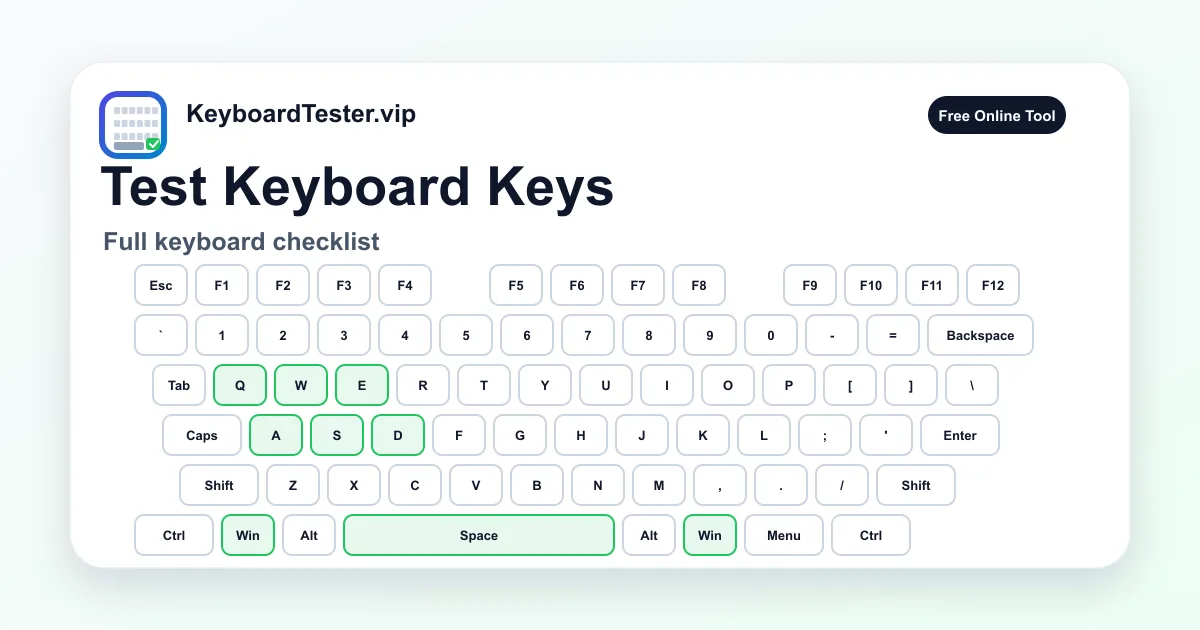
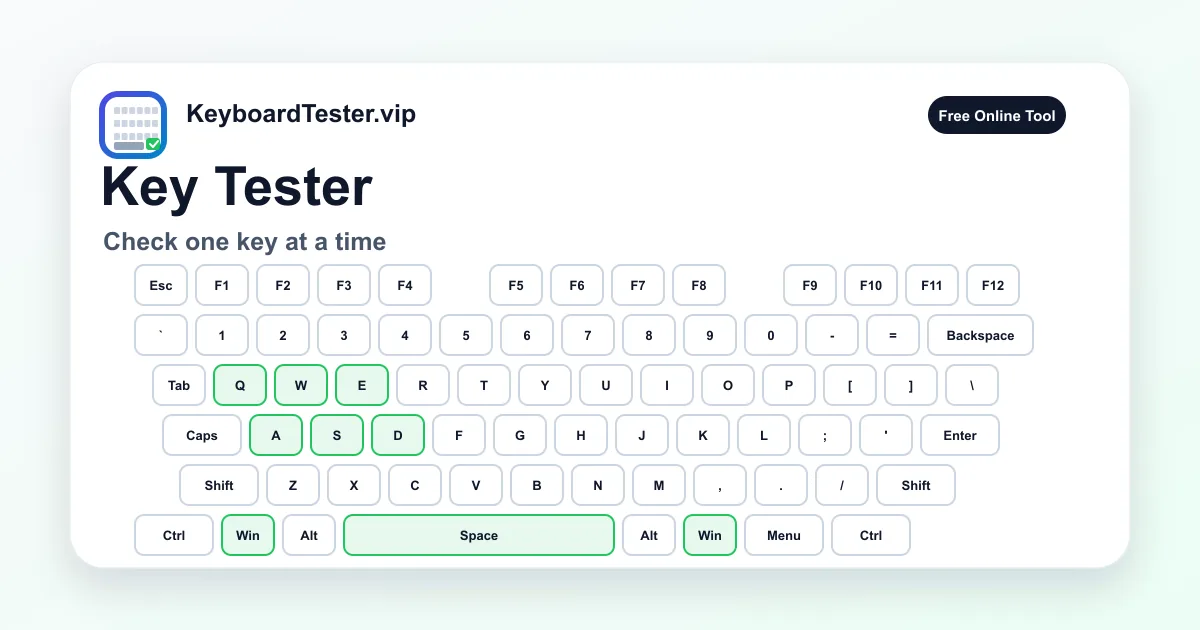
Diese Seite ist für eine klare Aufgabe gebaut: einen Tastatur Test schnell, sichtbar und wiederholbar ausführen. Viele Nutzer suchen einen Tastaturtester, weil eine Notebook-Taste nicht reagiert, eine gebrauchte Tastatur geprüft werden soll, nach einer Reinigung Unsicherheit besteht oder eine mechanische Tastatur plötzlich doppelte Zeichen erzeugt. Statt Software zu installieren, drückst du jede physische Taste und siehst direkt, ob der Browser das Signal empfängt, welche Taste zuletzt erkannt wurde und welche Tasten noch fehlen.
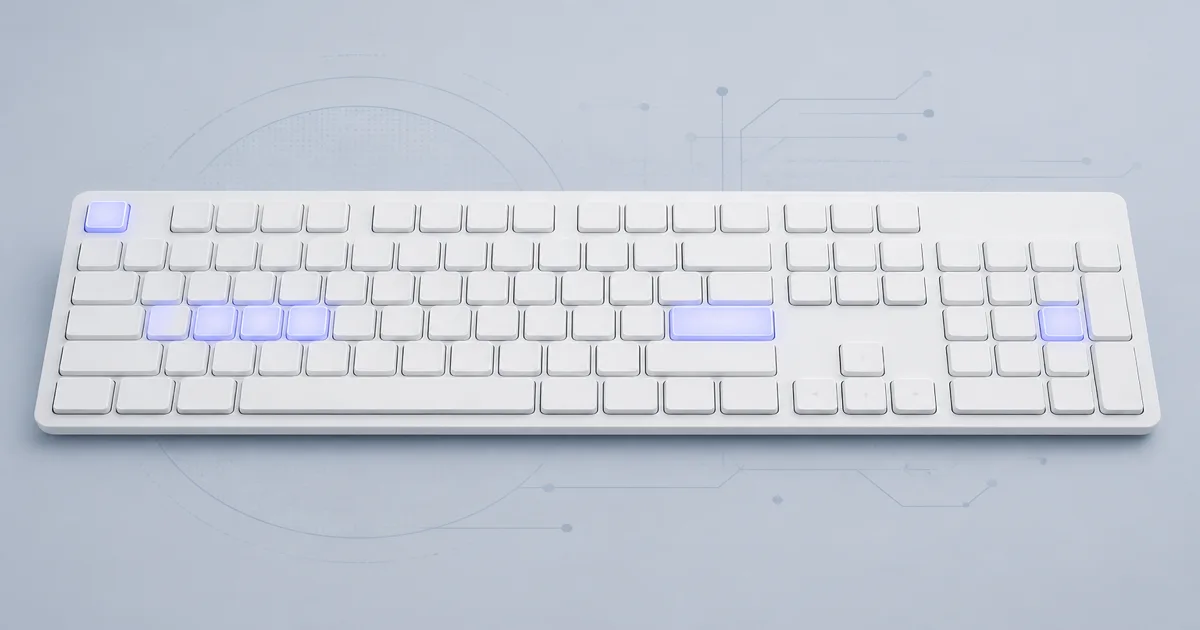
Ein sinnvoller Tastatur Test endet nicht bei Buchstaben und Zahlen. Häufige Probleme zeigen sich bei Shift, Strg, Alt, Windows, Command, Option, Enter, Backspace, Leertaste, F1-F12, Pfeiltasten und Nummernblock. Eine einzelne fehlende Taste weist oft auf Schmutz, Verschleiß, einen defekten Switch oder eine Notebook-Mechanik hin. Eine ganze Reihe oder Spalte kann eher auf Matrix, Flachbandkabel, Flüssigkeitsschaden oder Kontaktprobleme hindeuten. Der Nutzen liegt im Muster: Welche Taste fällt aus, unter welchen Bedingungen und wie zuverlässig wiederholt sich der Fehler?
So prüfst du alle Tasten in wenigen Minuten
- 1
Klicke einmal in die Seite, damit der Browser den Fokus hat, und starte den Tastatur Test mit Esc, F1-F12, Zahlenreihe, Buchstaben, Satzzeichen, Backspace und Enter.
- 2
Prüfe danach Modifikatortasten wie Shift, Strg, Alt, Win, Command, Option und Leertaste einzeln, bevor du Shortcuts oder Gaming-Kombinationen ausprobierst.
- 3
Teste Pfeiltasten, Insert, Delete, Home, End, Page Up, Page Down und den Nummernblock. Diese Tasten fallen im Alltag oft erst in Tabellen, Editoren, Spielen oder Remote-Desktop-Sitzungen auf.
- 4
Wenn eine Taste doppelt auslöst, öffne den Tastatur Schreibt Doppelt Test. Wenn Kombinationen wie W + A + Shift + Space verloren gehen, nutze den Ghosting Test.
So liest du die Ergebnisse im Tastatur Test
Die oberen Felder machen die Prüfung nachvollziehbar. “Gedrückte Tasten” zeigt aktive Eingaben und kann eine klemmende Taste sichtbar machen. “Letzte Taste” bestätigt das zuletzt empfangene Signal. “Verbleibend” hilft, selten genutzte Bereiche wie Pause, Print Screen, Pfeile oder Nummernblock nicht zu vergessen. Der Tastenverlauf zeigt, ob eine Taste einmal, mehrfach oder gar nicht während des Tastatur Tests erschienen ist.
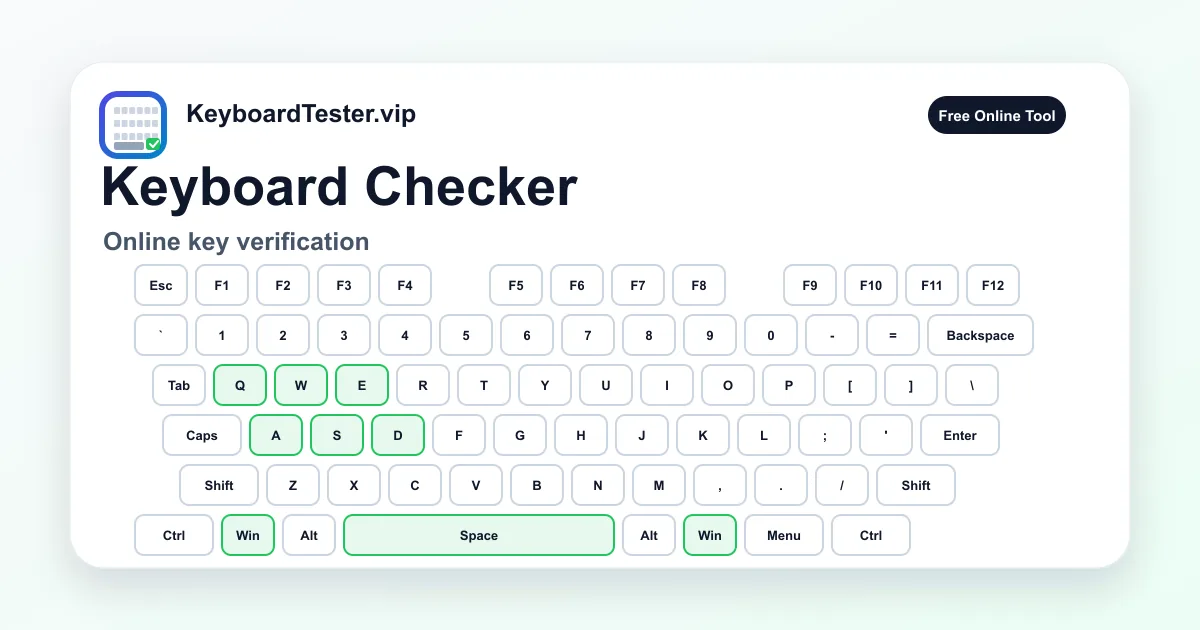
Bei deutschen Tastaturen ist das Layout besonders wichtig. QWERTZ, Umlaute, ß, AltGr, die Taste für <> und einige Sonderzeichen unterscheiden sich von US-Layouts. Wenn eine Taste erkannt wird, aber ein falsches Zeichen schreibt, prüfe zuerst die Spracheinstellung deines Systems. Wenn die Taste in keinem Browser, Editor oder Systemwerkzeug reagiert, ist ein physischer Defekt wahrscheinlicher.
Häufige Fehlerbilder, die du trennen kannst
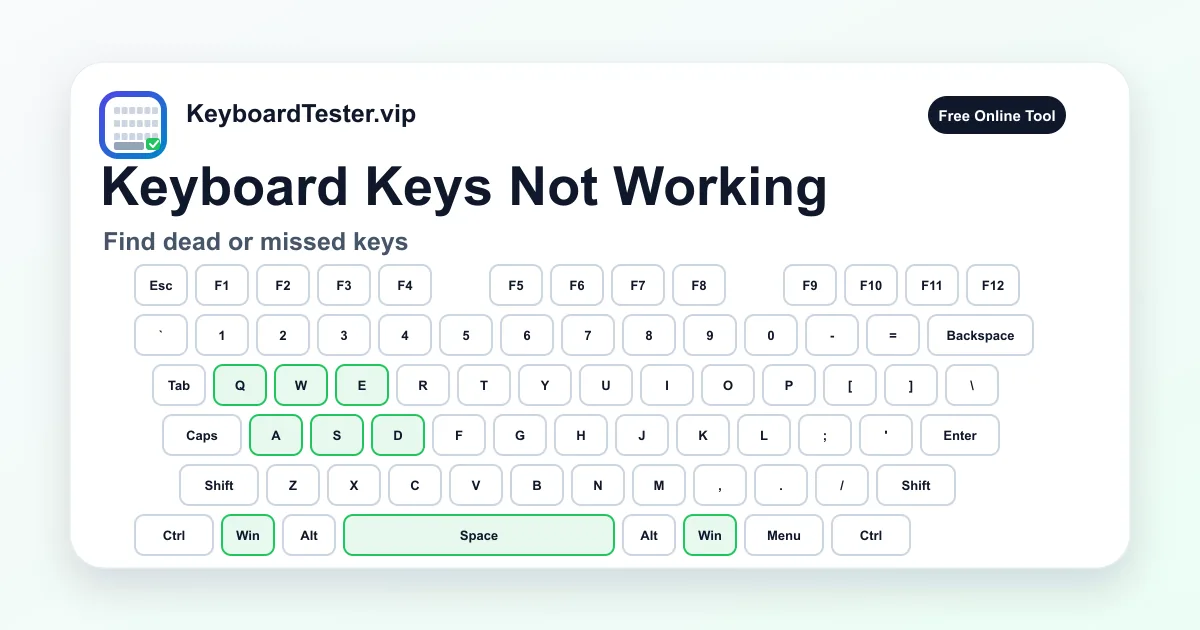
- Eine Taste reagiert nicht: Wiederhole den Tastatur Test, reinige die Taste und prüfe Browser, USB-Port, Kabel oder Bluetooth-Verbindung.
- Falsche Zeichen: Kontrolliere QWERTZ, Deutsch, Englisch US, International oder andere Layouts im Betriebssystem.
- Doppelte Eingaben: Nutze den Tastatur Schreibt Doppelt Test, um Chatter, Verschmutzung oder instabile Kontakte zu messen.
- Gaming-Kombinationen fehlen: Nutze den Ghosting Test, um Rollover-Grenzen von defekten Einzeltasten zu unterscheiden.
- Sondertasten fehlen: Fn, Medien, Helligkeit und Herstellertasten können vor dem Browser abgefangen werden.
Wann solltest du einen Tastatur Test ausführen?
Ein Tastatur Test lohnt sich vor dem Kauf oder Verkauf einer gebrauchten Tastatur, nach Reinigung, nach dem Wechsel von Keycaps oder Switches, vor wichtigen Gaming-Sessions oder wenn Tasten klemmen, verzögert reagieren, doppelt auslösen oder falsche Zeichen schreiben. In Reparatur und Support hilft die Prüfung, den Fehler genauer zu beschreiben: eine einzelne Taste, eine ganze Reihe, eine bestimmte Kombination oder ein Layoutproblem. Dadurch wird die Entscheidung zwischen Reinigung, Layoutkorrektur, Switch-Tausch oder Ersatz der Tastatur deutlich einfacher.
FAQ zum Tastatur Test
Funktioniert der Tastatur Test mit Notebook-Tastaturen?
Ja. Klicke einmal auf die Seite und drücke dann die physischen Tasten deiner Notebook- oder PC-Tastatur. Der Tastatur Test zeigt, welche Tastencodes im Browser ankommen. Bei Sondertasten kann das Betriebssystem einzelne Eingaben vorher abfangen.
Warum zeigt die Grafik nicht jede deutsche QWERTZ-Taste exakt an?
Die Darstellung basiert auf einem vollständigen 104-Tasten-Layout. Deutsche ISO-Tastaturen haben je nach Modell zusätzliche oder anders beschriftete Tasten, etwa für Umlaute, ß oder die Taste neben der linken Shift-Taste. Nutze deshalb auch die Anzeige der letzten Taste und prüfe dein QWERTZ-Layout im Betriebssystem.
Kann ich Ä, Ö, Ü, ß und AltGr prüfen?
Du kannst testen, ob die zugrunde liegende Taste im Browser ankommt. Das erzeugte Zeichen hängt aber stark vom aktiven Tastaturlayout ab. Wenn eine Taste erkannt wird, aber ein falsches Zeichen schreibt, liegt die Ursache oft im Layout, nicht an defekter Hardware.
Was ist besser: dieser Tastatur Test oder ein Texteditor?
Ein Texteditor zeigt nur das fertige Zeichen. Ein Tastatur Test zeigt zusätzlich, welche Taste erkannt wurde, welche Tasten noch fehlen und ob Eingaben wiederholt oder gar nicht ankommen. Das ist hilfreicher, wenn du eine Tastatur systematisch prüfen möchtest.
Werden meine Eingaben gespeichert?
Die Seite ist dafür gedacht, Tastaturereignisse während der aktuellen Sitzung sichtbar zu machen. Trotzdem solltest du in keinem Diagnosewerkzeug Passwörter, PINs, TANs, private Schlüssel oder andere vertrauliche Daten eingeben.
Warum erscheinen Fn-, Helligkeits- oder Medientasten nicht immer?
Viele Fn-, Medien-, Helligkeits- und Herstellertasten werden von Firmware oder Betriebssystem verarbeitet, bevor sie den Browser erreichen. Wenn sie im Tastatur Test nicht sichtbar sind, ist das allein noch kein sicherer Hardwaredefekt.
Wie erkenne ich doppelte Tasteneingaben?
Nutze zuerst den Haupttest, um die verdächtige Taste zu finden. Öffne danach den Tastatur Schreibt Doppelt Test, um sehr schnelle Doppelauslösungen zu messen. Das ist typisch bei verschmutzten, abgenutzten oder mechanisch instabilen Switches.
Wie teste ich Gaming-Kombinationen?
Für Kombinationen wie W + A + Shift + Space ist der Ghosting Test besser geeignet. Der Haupttest prüft einzelne Tasten und Abdeckung, während der Ghosting Test Rollover, gleichzeitige Eingaben und verlorene Kombinationen sichtbar macht.
Was soll ich tun, wenn eine Taste nicht reagiert?
Wiederhole den Tastatur Test langsam, reinige die Taste, teste einen anderen Browser, einen anderen USB-Port, ein anderes Kabel oder den kabelgebundenen Modus. Bleibt die Taste aus, kommen Schmutz, defekter Switch, kaputte Notebook-Mechanik, Membranverschleiß oder ein Kontaktproblem infrage.
Wann lohnt sich ein Tastatur Test?
Ein Tastatur Test lohnt sich vor dem Kauf oder Verkauf einer gebrauchten Tastatur, nach Reinigung, nach dem Wechsel von Keycaps oder Switches, vor wichtigen Gaming-Sessions und immer dann, wenn Tasten klemmen, ausfallen, doppelt auslösen oder falsche Zeichen schreiben.
Muss ich einen Tastatur Tester herunterladen?
Nein. Dieser Tastatur Test läuft online im Browser. Du musst keine Software installieren und keine App herunterladen. Klicke auf die Seite, drücke Tasten und prüfe die 104-Tasten-Anzeige, die letzte Taste, die restlichen Tasten und den Verlauf.
Funktioniert dieser Tastatur Test auch am Mac?
Ja. Mit dem Layout-Schalter wechselst du zwischen Windows- und Mac-Beschriftungen wie Win/Command und Alt/Option. Der Tastatur Test liest dieselbe physische Eingabe; der Schalter ändert nur die Legenden, damit ein Online-Check am Mac leichter zu lesen ist.
Zeigt dieser Tastatur Test F13 oder extra Funktionstasten?
Die Karte auf dem Bildschirm ist ein vollständiges 104-Tasten-Layout bis F12. Wenn deine Tastatur F13 oder andere Extra-Tasten hat und der Browser diese Ereignisse empfängt, können sie als letzte Taste oder im Verlauf erscheinen, auch wenn keine eigene F13-Taste gezeichnet wird.
Ist das Keyboard Tester Pro oder kostenpflichtige Software?
Nein. KeyboardTester.vip ist eine kostenlose Tastatur-Test-Website. Es ist kein kostenpflichtiger Keyboard-Tester-Pro-Download. Du bekommst die Online-Tastenkarte, den Verlauf und die Restabdeckung ohne Lizenz.
Ist das auch ein Tastatur-Input-Tester?
Ja. Diese Seite ist ein Tastatur-Input-Tester in dem Sinn, dass sie zeigt, ob jedes Tastenereignis den Browser erreicht. Sie dient der Registrierung, klemmenden Tasten und der Abdeckung, nicht der Messung der Tippgeschwindigkeit.
Misst dieser Tastatur Test Latenz oder Polling Rate?
Nein. Dieser Tastatur Test prüft, welche Tasten ankommen, welche noch fehlen und welche zuletzt erschien. Er misst keine Tastatur-Latenz und keine Polling Rate. Leuchtet eine Taste nie, ist das ein Erkennungsproblem. Leuchten alle Tasten, fühlt sich das Spiel aber verzögert an, brauchst du ein Latenz- oder Polling-Werkzeug, nicht diese Seite.
Kann ich hier auch eine Maus testen?
Nein. Das ist nur ein Tastatur Test. Maustasten, Scrollrad und Zeiger-Polling gehören nicht hierher. Nutze die Anzeige für Tasten und ein eigenes Maus-Test-Tool, wenn du die Zeigerhardware prüfen willst.
Ist das dasselbe wie ein Switch-Tester?
Nein. Ein Switch-Tester ist meist ein kleines Board, um das Gefühl mechanischer Switches vor dem Kauf zu prüfen. Diese Seite testet, ob jede eingebaute Taste ein Signal sendet. Wenn ein Switch prellt oder doppelt auslöst, gehe nach der Verdachtstaste zum Tastatur Schreibt Doppelt Test.
Wann soll ich den Tasten-, Button- oder Layout-Test nutzen?
Bleib auf diesem Tastatur Test für einen vollständigen Durchgang. Öffne Key Tester oder Keyboard Button Tester, wenn nur eine Taste oder ein Button das Problem ist. Nutze den Keyboard Layout Test, wenn Tasten leuchten, aber Symbol, US/UK-Layout oder Windows- und Mac-Beschriftungen nicht passen.