
Taste testen Leitfaden
Taste testen beantwortet eine konkrete Frage: Kommt die physische Taste im Browser an oder nicht? Drücke die verdächtige Taste, beobachte die virtuelle Tastatur und prüfe letzte Taste sowie Verlauf. So musst du nicht in einem Textfeld raten, ob ein Shortcut, ein Tastaturlayout oder eine App das eigentliche Symptom verdeckt.
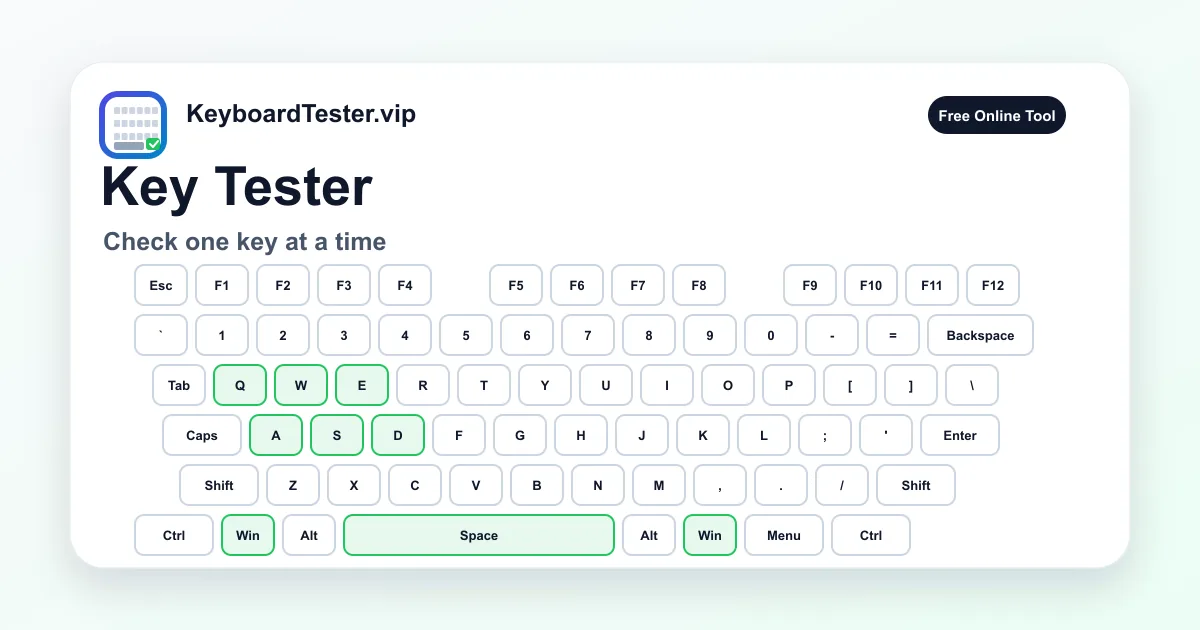
Diese Seite ist für Einzeltasten gedacht. Statt eine komplette Tastaturprüfung zu wiederholen, hilft Taste testen beim Vergleich mit Nachbartasten, ähnlich großen Tasten, verschiedenen Druckwinkeln und Kombinationen mit Shift, Strg, Alt, Win, Command oder Option.
Führe Taste testen vor dem Reinigen, nach dem Reinigen, vor einem Switch-Tausch, nach dem Wiedereinsetzen einer Tastenkappe oder bei einer Laptop-Taste mit ungleichmäßigem Druckpunkt aus. Wenn Taste testen hier und in anderen Apps fehlschlägt, liegt der Verdacht bei Hardware, Firmware, Verbindung oder Systemeingabe. Wenn es hier funktioniert und nur in einer App scheitert, prüfe Shortcuts, Layout, Remapping und Tastenbelegung.
Schnelle Checkliste für diese Seite
- 1
Klicke die Taste-testen-Seite einmal an, damit der Browser den Fokus hat.
- 2
Drücke die verdächtige Taste 10-mal langsam und prüfe jede Eingabe im Verlauf.
- 3
Vergleiche die Taste mit Nachbartasten in derselben Reihe.
- 4
Drücke eine ähnlich große Taste, um Kraft, Rückweg und Reaktionszeit zu vergleichen.
- 5
Teste die Taste zusammen mit Shift, Strg, Alt, Win oder Command, wenn das Problem in Shortcuts auftritt.
- 6
Wenn ein Tastendruck zwei Eingaben erzeugt, wechsle von Taste testen zum Double Type Test.
Empfohlene Reihenfolge zum Einzeltastentest
- 1
Beginne mit einem langsamen Druck
Nutze Taste testen, drücke die verdächtige Taste einmal, lasse sie vollständig los und schaue, ob die passende Bildschirmtaste sofort aufleuchtet.
Achte auf: Kein Highlight bedeutet, dass der Browser die Taste nicht erhalten hat. Ein falsches Label weist häufig auf Layout, Sprache, Remapping oder eine hängende Modifikatortaste hin.
- 2
Wiederhole dieselbe Taste 10-mal
Drücke dieselbe Taste 10-mal mit normaler Kraft und gleichmäßigem Rhythmus. Taste testen sollte jeden Event ohne sichtbare Aussetzer zeigen.
Achte auf: Schon ein Aussetzer von 10 Drücken ist ein Grund für einen erneuten Test. Wiederholte Aussetzer deuten auf Schmutz, Verschleiß, Socket-Kontakt, Akku oder Laptop-Mechanik hin.
- 3
Vergleiche Nachbartasten
Drücke die linke und rechte Nachbartaste und danach wieder die verdächtige Taste. In Taste testen sollte die Reaktion ähnlich aussehen.
Achte auf: Wenn Nachbarn normal reagieren und nur eine Taste mehr Druck braucht, ist das Problem wahrscheinlich lokal: Keycap, Switch, Stabilisator, Scherenmechanik oder Membran.
- 4
Teste verschiedene Druckwinkel
Drücke Mitte, obere Kante, untere Kante und Ecken. Dieser Taste-testen-Schritt ist bei Laptops und breiten Tasten besonders hilfreich.
Achte auf: Eine Taste, die nur an einer Ecke funktioniert, kann Schmutz, einen verbogenen Stabilisator, abgenutzte Clips oder einen schief laufenden Switch-Stem haben.
- 5
Prüfe Kombinationen
Halte Shift, Strg, Alt, Win, Command oder Option gedrückt und drücke die verdächtige Taste, wenn das Problem bei Shortcuts oder Spielen auftritt.
Achte auf: Wenn Taste testen die Taste allein sieht, aber nicht in Kombination, prüfe Ghosting, Rollover, Gaming-Modus, App-Capture oder Shortcut-Konflikte.
- 6
Teste nach jeder Änderung erneut
Nach Reinigung, Keycap-Sitz, Switch-Tausch, Firmware-Update oder Batteriewechsel führst du dieselbe Testsequenz erneut aus.
Achte auf: Ein identischer Vorher-Nachher-Ablauf zeigt, ob sich das Verhalten wirklich geändert hat, statt nur einen glücklichen Tastendruck zu zählen.
Vergleichsbereiche
Verdächtige Taste
Die genaue Taste, die tot, klebrig, langsam oder unzuverlässig wirkt
Taste testen soll zeigen, ob diese eine Taste sauber registriert, loslässt und wiederholbar reagiert.
Nachbartasten
Links, rechts, oben und unten, soweit vorhanden
Der Vergleich trennt eine einzelne defekte Taste von einem Reihen-, Spalten- oder Matrixproblem.
Ähnliche Taste
Andere Buchstabentaste, anderer Modifier oder ähnlich stabilisierte Taste
Eine ähnliche Taste liefert eine praktische Referenz für Kraft, Hub und Timing.
Modifier-Paar
Shift, Strg, Alt, Win, Command, Option und Menu mit der verdächtigen Taste
Zeigt, ob die Taste allein funktioniert, aber in Shortcuts oder Spielkombinationen scheitert.
App-Vergleich
Dieselbe Taste in Texteditor, Spiel, Browserfeld und diesem Test
Wenn Taste testen besteht und nur eine App scheitert, liegt der Grund oft bei Software oder Fokus.
Retest nach Wartung
Dieselbe Sequenz nach Reinigung oder Switch-Tausch
Der wiederholte Ablauf macht die Reparatur messbar und nachvollziehbar.
Wann Taste testen die richtige Seite ist
Taste testen ist sinnvoll, wenn das Problem klar eingegrenzt ist: ein Buchstabe erscheint nicht, eine Zahl braucht zu viel Druck, ein Modifier versagt in Shortcuts oder eine Laptop-Taste fühlt sich anders an. Eine komplette Tastaturprüfung ist später nützlich, aber Taste testen führt schneller zur verdächtigen Taste.
Die Seite liefert eine neutrale Browser-Basis. Wenn Taste testen den Event sauber empfängt, kann die Hardware diese Eingabe grundsätzlich senden. Wenn dieselbe Taste in Spiel, Editor, Tabellenkalkulation oder Remote Desktop nicht funktioniert, solltest du zuerst die App-Einstellungen prüfen.
Das spart unnötige Ersatzteile. Häufig stecken Layout, Eingabesprache, Remapper, Num Lock, Funkprobleme, Gaming-Modus oder ein reservierter Systemshortcut hinter einem scheinbaren Tastendefekt.
Was Einzeltasten-Fehler meistens bedeuten
Eine Taste, die in Taste testen nie erscheint, kann durch Schmutz, Flüssigkeit, verschlissenen Switch, schlechten Hot-Swap-Socket, defekte Laptop-Schere, Membrankontakt, lockeres Flachbandkabel oder eine vom System abgefangene Sondertaste verursacht werden.
Eine Taste, die nur mit starkem Druck reagiert, ist meist mechanisch auffällig. Eine Taste mit falschem Zeichen ist häufig Layout, Sprache, Remapping oder hängender Modifier. Eine Taste, die doppelt erscheint, zeigt Chatter und gehört in den Double Type Test.
So vermeidest du falsche Ergebnisse
Halte den Browser-Tab fokussiert, lasse andere Tasten los und vermeide Systemshortcuts während Taste testen läuft. Print Screen, Fn, Helligkeit, Lautstärke, Ruhezustand und Hersteller-Makros können abgefangen werden, bevor JavaScript sie sieht.
Wenn das Zeichen nicht zur Kappe passt, prüfe Eingabesprache und Layout. DE, US, UK, ISO, Mac oder Remapping können eine gesunde Taste falsch wirken lassen.
Nach Reinigung oder Tastentausch
Führe dieselbe Testsequenz vor und nach der Wartung aus. Bei mechanischen Tastaturen entfernst du die Keycap nur, wenn das Modell dafür gedacht ist, reinigst vorsichtig, setzt sie wieder auf und testest erneut. Bei Laptops vermeide Gewalt, weil Scherenclips schnell brechen.
Wenn ein Hot-Swap-Switch weiter ausfällt, verschiebe den Switch nur dann in einen anderen Socket, wenn du damit vertraut bist. Wandert der Fehler mit, ist der Switch verdächtig. Bleibt er an derselben Position, sind Socket oder PCB wahrscheinlicher.
Wann ein anderer Test besser ist
Bleibe bei dieser Prüfung für eine einzelne Taste. Nutze Tastatur prüfen für die komplette Abdeckung, den Ghosting Test, wenn die Taste allein funktioniert aber mit anderen gehaltenen Tasten ausfällt, und den Double Type Test, wenn ein Tastendruck mehrere Events erzeugt.
Diese Trennung ist wichtig, weil tote Taste, Ghosting und Chatter unterschiedliche Ursachen haben. Wer alles als kaputten Switch behandelt, verliert Zeit, besonders bei Gaming-Tastaturen, kompakten Boards und Laptops mit firmwaregesteuerter Fn-Reihe.
Ergebnisse der Einzeltastenprüfung richtig deuten
| Symptom | Wahrscheinliche Ursache | Nächster Schritt |
|---|---|---|
| Die Taste leuchtet nie auf | Toter Switch, Schmutz, defekte Laptop-Mechanik, Membranverschleiß, schlechter Socket oder Kontaktfehler | Nachbartasten vergleichen, vorsichtig reinigen, andere App testen und die Taste prüfen, wenn es wiederholt passiert. |
| Sie funktioniert nur mit starkem Druck | Mechanischer Verschleiß, Schmutz unter der Kappe, verbogener Stabilisator, abgenutzter Clip oder schwacher Kontakt | Den Test mit Mitte und Kanten wiederholen, wenn sicher reinigen und Laptop-Tasten nicht erzwingen. |
| Falsches Zeichen erscheint | Systemlayout, Eingabesprache, Remapper, Makroebene oder hängender Modifier | Windows/Mac-Labels umschalten, OS-Layout prüfen und mit einem einfachen Texteditor vergleichen. |
| Ein Druck erscheint doppelt | Switch-Chatter, verschmutzter Kontakt, aggressive Wiederholung oder instabile Funkverbindung | Double Type Test mit 60-100 ms Schwelle ausführen und diese Seite nach der Reinigung wiederholen. |
| Allein ok, im Shortcut nicht | Rollover-Grenze, Ghosting, Shortcut-Konflikt, Gaming-Modus oder Firmware-Layer | Ghosting Test mit genau der Kombination ausführen, die im Alltag fehlschlägt. |
| Hier ok, in einer App nicht | App-Fokus, Tastenbelegung, Browser-Erweiterung, Remote-Desktop-Capture oder Anti-Cheat | Das Ergebnis der Einzeltastenprüfung als Basis behalten und die Eingabeeinstellungen der App prüfen. |
FAQ zu dieser Prüfung
Wofür ist diese Prüfung gedacht?
Der Test zeigt, ob der Browser einen Event empfängt, wenn du eine physische Taste drückst. Es ist ideal für eine verdächtige Taste, bevor du die ganze Tastatur prüfst oder Ersatzteile kaufst.
Beweist diese Seite, dass eine Taste kaputt ist?
Es beweist zunächst, dass die Taste im Browser nicht ankommt. Für einen Hardware-Defekt solltest du wiederholen, andere Apps vergleichen, Layout, Verbindung, Akku, Firmware und Sondertasten prüfen.
Warum funktioniert die Taste hier, aber nicht im Spiel?
Wenn die Einzeltastenprüfung die Taste erkennt, prüfe Keybinds, Fensterfokus, Layout, Overlay, Anti-Cheat, Gaming-Modus und ob der Fehler nur in einer Mehrtasten-Kombination auftritt.
Kann diese Prüfung klemmende Tasten erkennen?
Ja. Die Seite kann zeigen, ob eine Taste aktiv bleibt, spät loslässt oder unregelmäßig reagiert. Die physische Ursache musst du trotzdem reinigen oder inspizieren.
Was tun, wenn eine Laptop-Taste nur mit Druck funktioniert?
Das deutet oft auf Schmutz, abgenutzte Scherenmechanik, Membranschaden oder Flüssigkeitsreste hin. Bestätige das Muster mit dem Test und heble Laptop-Tasten nicht ohne Erfahrung heraus.
Warum erscheint ein falsches Zeichen?
Meist liegt es an Tastaturlayout, Eingabesprache, Remapping, Makroebene oder einem hängenden Modifier. Diese Seite hilft, Einstellung und physischen Defekt zu trennen.
Funktioniert die Einzeltastenprüfung auf Mac und Windows?
Ja. Browser-Tastenevents funktionieren unter Windows, macOS, Linux und ChromeOS. Labels können abweichen; nutze den Windows/Mac-Umschalter, wenn die Beschriftung nicht passt.
Soll ich nach dem Entfernen einer Keycap testen?
Ja, wenn deine Tastatur das sichere Entfernen erlaubt. Führe diese Prüfung vorher aus, reinige vorsichtig, setze die Kappe wieder auf und wiederhole dieselbe Sequenz.
Warum sieht die Seite Fn, Helligkeit oder Lautstärke nicht?
Viele Fn-, Helligkeits- und Lautstärketasten werden von Firmware oder Betriebssystem verarbeitet, bevor der Browser sie sehen kann. Teste die zugehörige Funktion zusätzlich außerhalb der Seite.
Speichert die Seite meine Tasteneingaben?
Nein. Der Test läuft im Browser und aktualisiert nur die visuelle Tastatur und den lokalen Verlauf. Gib trotzdem keine Passwörter oder privaten Texte in öffentliche Testseiten ein.