
Leertaste Funktioniert Nicht Leitfaden
Wenn die Leertaste funktioniert nicht, reicht ein normaler Buchstabentest selten aus. Die Taste ist breit, stark belastet und nutzt oft Stabilisatoren oder empfindliche Laptop-Mechanik. Deshalb kann die Mitte reagieren, waehrend eine Seite ausfaellt.
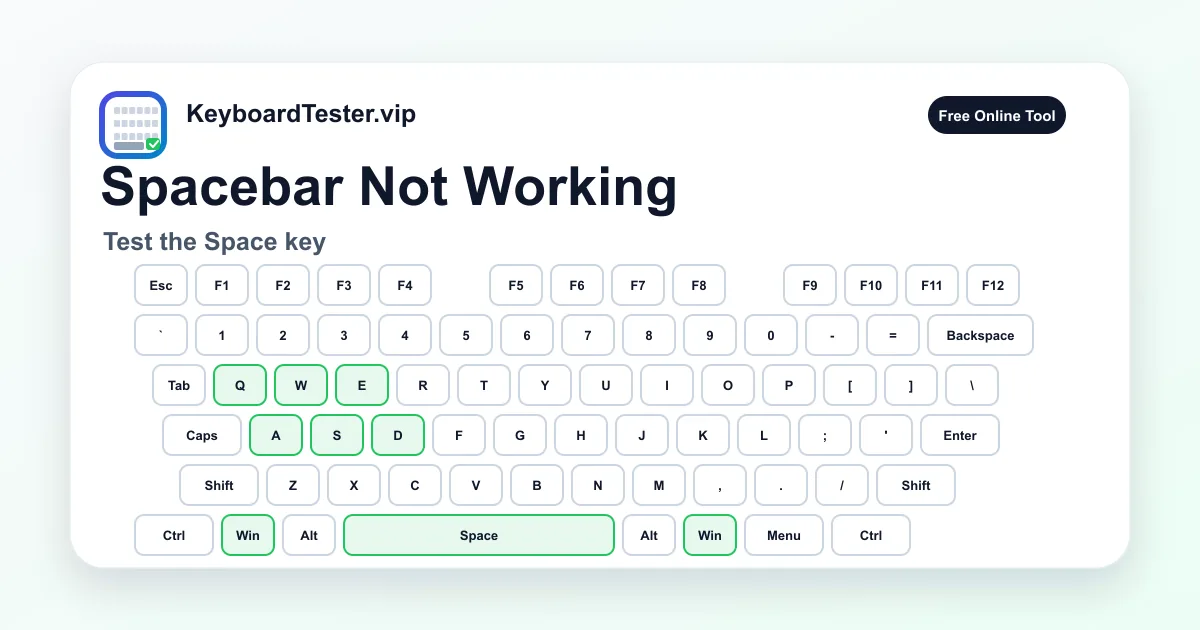
Dieser Test zeigt zuerst, ob der Browser Space ueberhaupt empfaengt. Danach vergleichst du Mitte, linke Seite, rechte Seite, kurzen Tipp, laengeres Halten und Loslassen. Das Muster trennt Hardware, Schmutz, Stabilisator, Einstellungen und App-Fokus.
Auf vielen Webseiten scrollt Space die Seite. Hier steht die Tastenerkennung im Vordergrund. Wenn Space hier erscheint, aber in einer App nicht funktioniert, pruefe Shortcuts, Fokus, Browser-Erweiterungen, Editor-Modus, Spielbelegung oder Remote-Desktop-Eingabe.
Entferne eine Laptop-Leertaste nicht als ersten Schritt. Clips und Scherenmechanik brechen leicht. Sammle zuerst sichere Hinweise mit Online-Test, zweitem Browser, einfachem Textfeld und externer Tastatur.
Checkliste: Leertaste funktioniert nicht
- 1
Klicke in den Test, damit der Browser den Tastaturfokus hat.
- 2
Druecke Space in der Mitte und pruefe, ob die Taste leuchtet.
- 3
Teste linke und rechte Seite mit gleichem Druck.
- 4
Halte Space eine Sekunde, lasse los und pruefe, ob der aktive Zustand endet.
- 5
Tippe Space 20-30 Mal im normalen Schreibrhythmus, um Aussetzer oder doppelte Leerzeichen zu erkennen.
- 6
Vergleiche einen einfachen Texteditor und einen zweiten Browser.
- 7
Wenn es nur im Spiel passiert, pruefe Jump-Bindung, Overlays, Fensterfokus und Eingabe-Capture.
- 8
Wenn es nach Reinigung begann, pruefe Keycap, Stabilisator und Sitz.
- 9
Teste eine externe Tastatur, bevor du einen Laptop-Tastaturtausch annimmst.
Leertaste Schritt fuer Schritt testen
- 1
Space-Ereignis bestaetigen
Klicke auf die Seite, druecke Space einmal und beobachte Highlight, letzte Taste und Verlauf.
Achte auf: Wenn Space nie erscheint, wiederhole mit sicherem Fokus und zweitem Browser. Bleibt es so, ist der Eingabefehler real.
- 2
Mitte und Seiten vergleichen
Druecke je fuenfmal Mitte, linke Seite und rechte Seite.
Achte auf: Mitte funktioniert, eine Seite nicht: Stabilisator, Keycap, Laptop-Clip oder ungleichmaessiger Hub sind wahrscheinlich.
- 3
Haengen und Ruecklauf testen
Halte Space, lasse langsam los und tippe danach kurz.
Achte auf: Bleibt die Taste aktiv, koennen Schmutz, getrocknete Fluessigkeit, Stabilisatorreibung oder ein schlechter Switch-Ruecklauf schuld sein.
- 4
Doppelte Leerzeichen trennen
Tippe mehrfach und nutze den Doppelt-Test, wenn ein Tipp zwei Leerzeichen erzeugt.
Achte auf: Doppelte Leerzeichen deuten eher auf Chatter, Debounce, Kontaktprobleme oder Wiederholrate als auf eine tote Taste.
- 5
Apps vergleichen
Teste diese Seite, einen einfachen Editor, die Adresszeile und die betroffene App.
Achte auf: Faellt nur eine App aus, suche nach Fokus, Shortcut, Erweiterung, Editor-Modus oder Remote-Desktop-Capture.
- 6
Systemeinstellungen pruefen
Pruefe Einrastfunktion, Anschlagverzoegerung, Tastenwiederholung, Remapper, Makros und Layout.
Achte auf: Wenn mehrere Tasten verzoegert wirken oder kurze Tipps ignorieren, ist eine Einstellung wahrscheinlicher als ein einzelner Defekt.
- 7
Sicher inspizieren
Bei mechanischen Tastaturen nur sicher abziehen und vorher trennen. Bei Laptops nicht ohne Modellanleitung hebeln.
Achte auf: Kruemel, Haare, schiefe Keycap, loser Stabilisator oder gebrochene Clips erklaeren viele Leertastenfehler.
Diagnosebereiche der Leertaste
Mitte
Ein Tipp in der Mitte der Leertaste
Bestaetigt, ob ein Grundereignis im Browser ankommt.
Linke und rechte Seite
Links, rechts und Ecken
Findet Stabilisator- und Sitzprobleme, die in der Mitte unsichtbar bleiben.
Loslassen
Halten, langsam loslassen, kurz tippen
Unterscheidet tote Taste von klemmender oder langsam rueckkehrender Taste.
Wiederholung
Schnelle Tipps, normaler Rhythmus, Doppelt-Test
Ein Tipp mit zwei Leerzeichen braucht Chatter- oder Repeat-Diagnose.
Fokus und App
Tester, Editor, Spiel, Browser, Remote Desktop
Space kann scrollen, Video pausieren, springen oder Buttons aktivieren.
Tastaturtyp
Laptop, mechanisch, Membran, Funk, externe Tastatur
Reinigung und Demontagerisiko haengen vom Mechanismus ab.
Warum die Leertaste einen eigenen Test braucht
Die Leertaste ist breiter und mechanisch anders als normale Buchstaben. Deshalb kann Leertaste funktioniert nicht als Seitenausfall, klemmende Taste, langsamer Ruecklauf oder doppelte Eingabe erscheinen.
Mitte, Seiten, Halten, Loslassen und Wiederholung ergeben zusammen ein belastbares Fehlerbild. Das hilft bei Garantie, Reinigung und Reparaturentscheidung.
Hardware oder Software unterscheiden
Wenn Tester und einfacher Editor Space erkennen, sendet die Tastatur ein Ereignis. Ein Ausfall nur in einer App deutet meist auf Fokus, Shortcut, Erweiterung, Spielbelegung oder Remote Desktop.
Wenn dieselbe Tastatur in mehreren Browsern, Apps und Geraeten ausfaellt, wird Hardware wahrscheinlicher. Diese Reihenfolge verhindert unnoetiges Oeffnen.
Stabilisator, Keycap und Schmutz
Faellt nur eine Seite aus, pruefe die Mechanik. Bei mechanischen Tastaturen kann ein Stabilisator ausgehakt, die Keycap schief oder Schmutz unter einer Seite liegen. Bei Laptops koennen Clips verrutschen.
Reinige konservativ. Externe Tastaturen trennen, keine Fluessigkeit direkt einbringen und Laptop-Mechanik nicht ohne Anleitung aufhebeln.
Windows, Mac und Browser
Einrastfunktion, Anschlagverzoegerung, Wiederholrate und Remapper koennen Space tot wirken lassen. Auch Browser-Fokus kann verloren gehen, sodass Space scrollt oder Buttons aktiviert.
Bei Mac und Multi-Plattform-Tastaturen pruefe Layout, Windows/Mac-Schalter und App-Shortcuts. In Remote Sessions muss klar sein, ob der Host oder der Gast die Taste erhaelt.
Wann Reparatur sinnvoll ist
Reparatur wird sinnvoll, wenn Leertaste funktioniert nicht in allen Kontexten bestehen bleibt: Tester, Editor, zweiter Browser, externe Vergleiche, Einstellungen und sichere Reinigung.
Mechanische Hot-Swap-Tastaturen lassen Switch und Stabilisator oft pruefen. Bei Laptops ist Dokumentation und Garantie meist sicherer als Eigenversuch.
Ergebnis richtig einordnen
| Ergebnis | Wahrscheinliche Ursache | Naechster Schritt |
|---|---|---|
| Mitte funktioniert, eine Seite nicht | Stabilisator, Keycap, Laptop-Clip oder ungleichmaessiger Hub. | Vorsichtig reinigen, Sitz pruefen und Seiten erneut testen. |
| Space erscheint nie im Tester | Switch, Membran, Verbindung, Firmware, Fokus oder Eingabefilter. | Zweiten Browser, andere App, externe Tastatur und anderen Port testen. |
| Funktioniert hier, aber nicht im Spiel | Tastenbelegung, Overlay, Anti-Cheat, Fensterfokus oder Input-Capture. | Belegung zuruecksetzen, Overlays kurz deaktivieren und im selben Spiel vergleichen. |
| Ein Tipp erzeugt zwei Leerzeichen | Switch-Chatter, schmutziger Kontakt, Debounce oder zu schnelle Wiederholrate. | Doppelt-Test nutzen und Repeat-Einstellungen pruefen, bevor du Hardware oeffnest. |
| Taste fuehlt sich schwer an oder kommt langsam zurueck | Schmutz, getrocknete Fluessigkeit, Stabilisatorreibung oder defekte Mechanik. | Nicht fester druecken, sicher reinigen und Laptop-Taste nicht ohne Anleitung entfernen. |
| Andere Tastatur faellt in derselben App auch aus | Shortcut, Erweiterung, Barrierefreiheit, Editor-Modus oder Remote Session. | Softwareebene korrigieren, statt die physische Tastatur zu tauschen. |
FAQ zur Leertaste
Warum funktioniert die Leertaste nur auf einer Seite nicht?
Meist liegt es an Stabilisator, Keycap-Sitz, Laptop-Clip oder ungleichmaessigem Hub. Teste Mitte, links und rechts getrennt.
Warum scrollt diese Seite nicht, wenn ich Space druecke?
Der Test verhindert Scrollen, damit sichtbar bleibt, ob die Taste beim Browser ankommt.
Kann Reinigung helfen?
Ja, wenn Kruemel, Staub, Haare oder getrocknete Fluessigkeit den Hub blockieren. Reinige passend zum Tastaturtyp.
Warum entstehen doppelte Leerzeichen?
Moeglich sind Chatter, verschmutzte Kontakte, Firmware-Debounce, Stabilisator-Bounce oder Wiederholrate.
Space funktioniert hier, aber nicht in Word, Docs oder Spiel. Warum?
Pruefe Fokus, Erweiterungen, App-Shortcuts, Editor-Modus, Overlays, Spielbelegung und Remote-Eingabe.
Sollte ich die Leertaste am Laptop entfernen?
Nicht zuerst. Clips brechen leicht. Nutze Softwaretests und sichere Reinigung, bevor du mechanisch eingreifst.
Koennen Eingabehilfen Space blockieren?
Ja. Einrastfunktion, Anschlagverzoegerung und Wiederholeinstellungen koennen kurze Tipps ignorieren oder verzoegern.
Wie teste ich nach Keycap-Wechsel?
Teste Mitte, beide Seiten und Ecken. Danach halten und loslassen, um Ruecklauf und Stabilisator zu pruefen.
Wann ist Hardware wahrscheinlich?
Wenn dieselbe Tastatur in Tester, Editor, zweitem Browser und anderem Geraet ausfaellt, trotz Reinigung und Einstellungen.
Speichert der Test meine Eingaben?
Nein. Der Verlauf wird im Browser zur Anzeige genutzt. Gib trotzdem keine Passwoerter in oeffentliche Testseiten ein.