
Tombol Backspace Tidak Berfungsi Panduan
Tombol Backspace tidak berfungsi bisa berarti beberapa gejala berbeda. Tombol bisa tidak terdeteksi sama sekali, terlihat di tester tetapi tidak menghapus teks, mengulang terlalu lambat, menghapus terlalu banyak, atau hanya gagal di browser, editor, game, atau remote desktop tertentu.
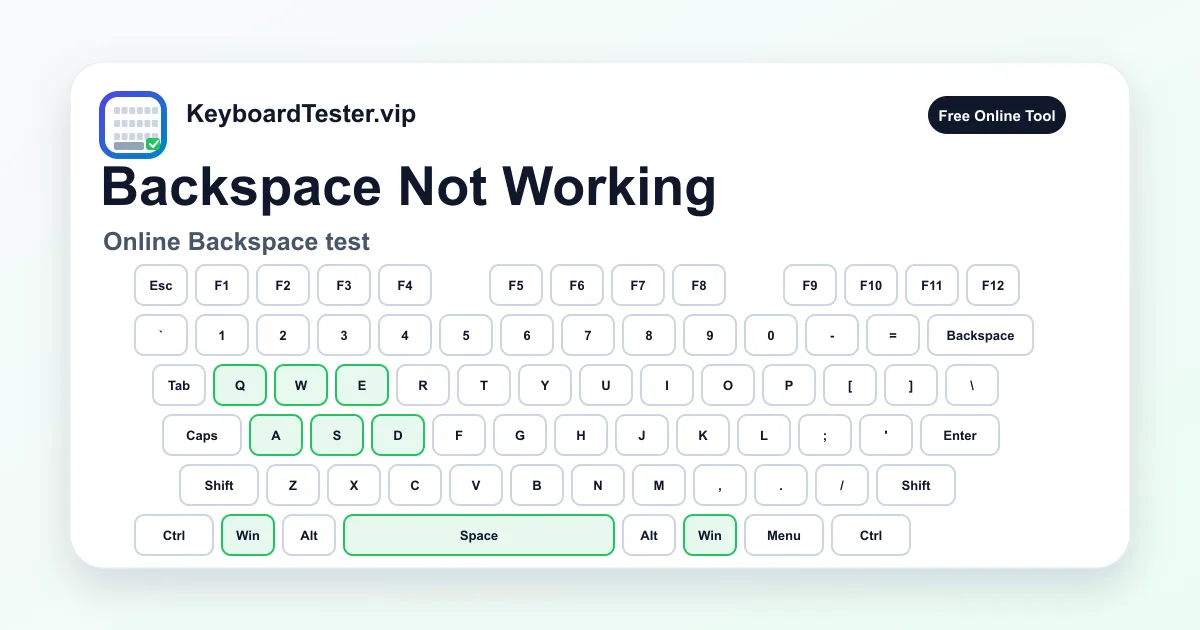
Tes ini memisahkan event tombol dari perilaku aplikasi. Pertama lihat apakah browser menerima Backspace. Setelah itu, bandingkan satu tap, tahan satu detik, lepas tombol, penghapusan di kolom teks biasa, dan hasil di aplikasi yang bermasalah.
Backspace juga sering tertukar dengan Delete. Di Windows, Backspace menghapus karakter di kiri kursor, sedangkan Delete biasanya menghapus karakter di kanan. Di banyak keyboard Mac, tombol yang berfungsi seperti Backspace justru berlabel Delete.
Urutan aman adalah mengecek fokus halaman, text field, repeat delay, Filter Keys, Sticky Keys, ekstensi browser, remapper, lalu baru inspeksi keycap atau switch. Dengan begitu tombol Backspace tidak berfungsi tidak langsung dianggap kerusakan hardware.
Checklist tombol Backspace tidak berfungsi
- 1
Klik tester dan tekan Backspace satu kali untuk melihat highlight dan tombol terakhir.
- 2
Ketik beberapa huruf di kolom teks biasa, lalu tekan Backspace satu tap per karakter.
- 3
Tahan Backspace satu detik dan lihat apakah penghapusan berulang dengan kecepatan wajar.
- 4
Lepaskan Backspace dan pastikan status aktif hilang, bukan tetap menekan.
- 5
Jika memakai Mac, pastikan tombol Delete fisik sedang menjalankan fungsi Backspace atau forward delete.
- 6
Cek repeat delay, repeat rate, Filter Keys, Slow Keys, Sticky Keys, dan aplikasi remapper.
- 7
Uji di browser lain atau mode privat jika gejala hanya muncul di satu web app.
- 8
Bandingkan keyboard eksternal jika tombol Backspace tidak berfungsi di semua aplikasi.
Urutan tes Backspace
- 1
Konfirmasi event Backspace
Klik halaman, tekan Backspace sekali, lalu lihat highlight, panel tombol terakhir, dan riwayat.
Perhatikan: Jika Backspace tidak pernah muncul setelah fokus benar, ulangi di browser lain. Kegagalan berulang lebih kuat daripada satu event yang hilang.
- 2
Uji penghapusan teks biasa
Buka kolom teks polos, ketik ABC123, lalu tekan Backspace satu kali setiap karakter.
Perhatikan: Jika event muncul tetapi teks tidak terhapus, masalahnya bisa field read-only, fokus, script web app, shortcut, atau ekstensi.
- 3
Bedakan Backspace dan Delete
Tekan Backspace, lalu Delete jika tersedia. Di Mac, perhatikan label Delete dan arah penghapusan.
Perhatikan: Tombol Backspace menghapus kiri kursor. Delete atau Fn+Delete dapat menghapus kanan kursor, jadi jangan salah mendiagnosis label.
- 4
Cek tahan dan lepas
Tahan Backspace sebentar, lepas, lalu ulangi dengan tahan lebih lama.
Perhatikan: Penghapusan terlalu lambat biasanya repeat delay. Tetap aktif setelah dilepas mengarah ke tombol lengket atau repeat state.
- 5
Cari input dobel atau chatter
Tekan Backspace perlahan beberapa kali dan gunakan Double Type Test jika satu tap seperti mengirim dua event.
Perhatikan: Satu tap yang menghapus beberapa karakter bisa berasal dari switch chatter, kontak kotor, firmware debounce, atau repeat rate.
- 6
Bandingkan aplikasi
Uji di tester, editor teks, address bar, aplikasi yang gagal, dan remote desktop jika dipakai.
Perhatikan: Jika hanya satu aplikasi gagal, fokus pada mode editor, shortcut, ekstensi, web script, atau capture remote session.
- 7
Inspeksi fisik hanya jika perlu
Pada keyboard mekanikal, lepas keycap hanya jika aman. Pada laptop, jangan paksa karena klip Backspace bisa patah.
Perhatikan: Debu, sisa cairan, keycap miring, stabilizer kecil, switch aus, atau membran rusak bisa membuat tombol Backspace tidak berfungsi.
Area diagnosis Backspace
Event satu tap
Backspace satu kali, tombol terakhir, riwayat
Membuktikan browser menerima tombol sebelum menilai penghapusan teks.
Kolom teks
Editor polos, address bar, field read-only, web app
Memisahkan event tombol dari perilaku aplikasi atau field.
Tahan dan repeat
Hold, repeat delay, repeat rate, release
Backspace sering ditahan, jadi setting repeat sangat memengaruhi gejala.
Backspace vs Delete
Backspace, Delete, Mac Delete, Fn+Delete
Label fisik dapat berbeda dari fungsi penghapusan kiri atau kanan.
Software filter
Filter Keys, Sticky Keys, Slow Keys, remapper, extension
Input filter bisa membuat tombol sehat terasa mati atau terlalu lambat.
Mekanik tombol
Keycap, switch, stabilizer, scissor clip, membran
Masuk akal dicek setelah software dan fokus terbukti bukan penyebab.
Kenapa Backspace perlu dipisahkan dari penghapusan teks
Tombol Backspace tidak berfungsi tidak selalu berarti tombol fisik mati. Browser bisa menerima event, tetapi aplikasi menolak penghapusan karena field tidak fokus, read-only, editor punya mode khusus, atau shortcut menimpa perilaku normal.
Karena itu halaman ini menguji event tombol terlebih dahulu. Jika event muncul stabil, diagnosis pindah ke text field, app, extension, dan repeat setting.
Backspace, Delete, dan Mac
Pada keyboard Windows, Backspace dan Delete adalah dua tombol berbeda. Pada banyak keyboard Mac, label Delete sering menjalankan fungsi yang pengguna Windows sebut Backspace, sedangkan forward delete bisa membutuhkan Fn+Delete.
Cek arah penghapusan sebelum mengganti hardware. Salah memahami label bisa membuat diagnosis tombol Backspace tidak berfungsi menjadi keliru.
Repeat delay dan aksesibilitas
Backspace sering ditahan untuk menghapus kalimat, sehingga repeat delay dan repeat rate sangat terasa. Jika terlalu lambat, pengguna mengira tombol mati. Jika terlalu cepat, satu tahan pendek dapat menghapus terlalu banyak.
Filter Keys dan Slow Keys juga dapat mengabaikan tap singkat. Jika beberapa tombol terasa lambat, cek setting aksesibilitas sebelum membongkar keyboard.
Saat satu aplikasi memblokir Backspace
Browser, editor kode, spreadsheet, CMS, game, dan remote desktop bisa menangkap Backspace untuk aksi lain. Ekstensi juga dapat mengubah shortcut atau mencegah penghapusan.
Jika tester dan editor polos normal, fokus ke aplikasi: reset shortcut, coba mode privat, matikan ekstensi, dan cek apakah session remote menerima input.
Kapan hardware lebih mungkin
Hardware lebih mungkin jika Backspace gagal di tester, editor, browser lain, profil lain, dan perangkat lain dengan keyboard yang sama. Pola lokal seperti hanya Backspace gagal sementara tombol sekitar normal mengarah ke switch, keycap, atau membran area itu.
Keyboard mekanikal hot-swap bisa diuji dengan membersihkan atau mengganti switch. Laptop sebaiknya lebih konservatif karena klip keycap mudah rusak.
Pola hasil Backspace
| Hasil | Kemungkinan penyebab | Langkah berikutnya |
|---|---|---|
| Backspace tidak muncul di tester | Fokus hilang, input diblokir, switch, membran, koneksi, atau filter keyboard. | Uji browser lain, keyboard eksternal, port lain, dan aplikasi biasa. |
| Backspace muncul tetapi teks tidak terhapus | Field tidak fokus, read-only, shortcut app, script web, ekstensi, atau mode editor. | Bandingkan editor polos dan mode privat sebelum membuka keyboard. |
| Menghapus terlalu lambat saat ditahan | Repeat delay, repeat rate, Slow Keys, atau Filter Keys. | Atur ulang pengulangan keyboard dan matikan filter input sementara. |
| Satu tap menghapus banyak karakter | Switch chatter, repeat terlalu cepat, kontak kotor, atau debounce firmware. | Gunakan Double Type Test dan uji tap pelan sebelum servis hardware. |
| Backspace tetap aktif setelah dilepas | Debu, cairan kering, keycap bergesekan, switch tidak kembali, atau setting repeat macet. | Berhenti menekan keras, bersihkan aman, dan retest release. |
| Mac menampilkan Delete tetapi perilakunya seperti Backspace | Label Mac memakai Delete untuk fungsi hapus kiri. | Uji arah hapus dan Fn+Delete sebelum menyimpulkan tombol salah. |
FAQ tombol Backspace tidak berfungsi
Kenapa Backspace muncul di tester tetapi tidak menghapus teks?
Biasanya karena field tidak fokus, read-only, script aplikasi, ekstensi, atau mode editor. Coba editor teks polos untuk membandingkan.
Apa bedanya Backspace dan Delete?
Backspace menghapus karakter di kiri kursor. Delete umumnya menghapus karakter di kanan kursor atau objek yang dipilih.
Kenapa Mac saya punya tombol Delete, bukan Backspace?
Banyak keyboard Mac memberi label Delete pada tombol yang berfungsi seperti Backspace. Forward delete bisa memakai Fn+Delete.
Kenapa Backspace lambat saat ditahan?
Cek repeat delay, repeat rate, Slow Keys, dan Filter Keys. Pengaturan ini sering membuat Backspace terasa rusak.
Kenapa satu tap menghapus dua karakter?
Penyebabnya bisa switch chatter, kontak kotor, firmware debounce, atau repeat terlalu cepat.
Apakah ekstensi browser bisa memblokir Backspace?
Bisa. Coba mode privat atau nonaktifkan ekstensi untuk melihat apakah perilaku kembali normal.
Kapan perlu melepas keycap Backspace?
Hanya jika keyboard mendukung dan Anda tahu caranya. Pada laptop, klip kecil bisa patah jika dipaksa.
Kenapa Backspace hanya gagal di remote desktop?
Input mungkin tertahan di host, ditangkap shortcut, atau tidak diteruskan ke sesi remote. Uji host dan guest terpisah.
Bagaimana tahu ini hardware?
Jika gagal di tester, editor, browser lain, dan perangkat lain dengan keyboard yang sama, hardware lebih mungkin.
Apakah halaman ini menyimpan teks saya?
Tidak. Tes hanya menampilkan event tombol di browser. Tetap hindari mengetik data pribadi di halaman tes.