
Tes Layout Keyboard Panduan
Tes layout keyboard dibuat untuk kasus yang membingungkan: tombol menyala, tetapi karakter yang keluar di aplikasi terasa salah. Masalah seperti ini biasanya bukan switch mati. Browser menerima input, tetapi bahasa sistem, input source, layout US/UK, ISO/ANSI, remap, atau label platform mengubah hasil yang Anda lihat.
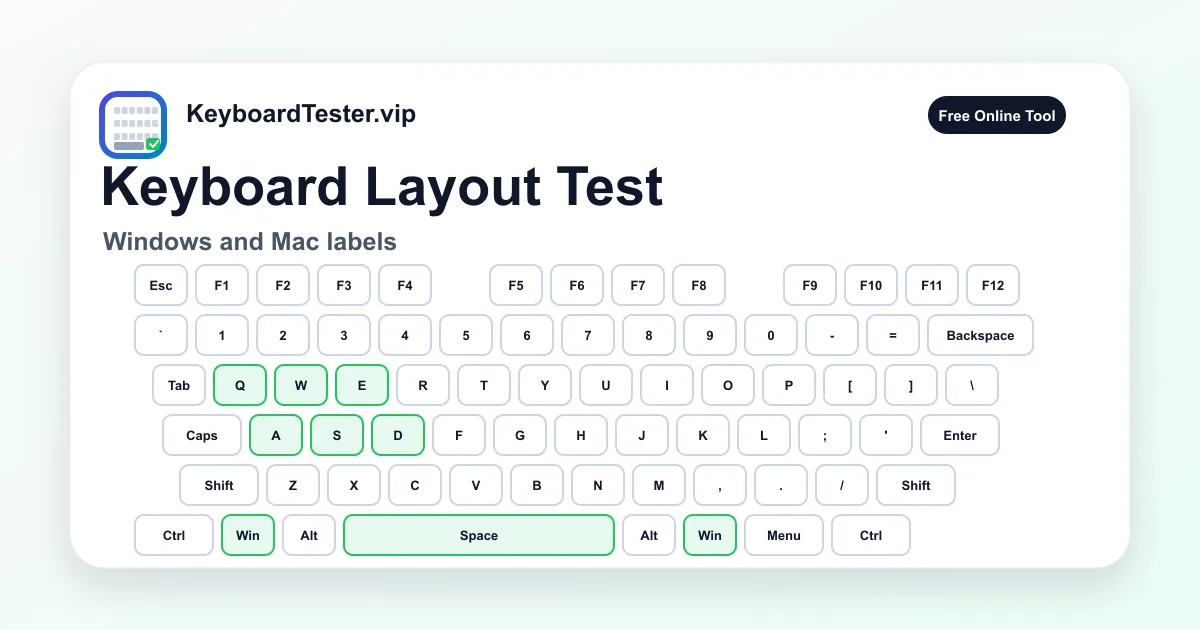
Halaman ini membantu membandingkan posisi tombol fisik dengan label Windows dan Mac. Tes layout keyboard berguna ketika tanda kutip dan @ tertukar, backslash pindah, Alt dan Option terasa berbeda, tombol Command terlihat seperti Win, atau keyboard laptop tidak sama dengan referensi layar.
Jalankan pemeriksaan layout sebelum mengganti hardware. Jika tombol selalu menyala tetapi simbol berbeda, periksa pengaturan bahasa, input method, layout keyboard, AltGr, Option layer, dan software remap lebih dulu. Jika tombol tidak pernah menyala, kembali ke cek keyboard atau tes satu tombol karena itu masalah deteksi fisik.
Checklist cepat tes layout keyboard
- 1
Klik halaman ini dan pastikan huruf biasa seperti A, S, D terdeteksi.
- 2
Ganti label Windows/Mac jika nama Win, Command, Alt, Option, atau Meta tidak cocok dengan keycap.
- 3
Tekan tanda baca: bracket, slash, backslash, semicolon, quote, minus, equals, koma, titik, dan backtick.
- 4
Bandingkan ekspektasi US dan UK untuk @, quote, hash, pound, backslash, dan bentuk Enter.
- 5
Uji Shift, Alt, AltGr, Option, Command, Win, Ctrl, dan modifier kiri kanan secara terpisah.
- 6
Jika simbol masih salah, periksa bahasa OS, input source, layout keyboard, dan aplikasi remap.
Urutan cek layout
- 1
Pastikan tombol fisik terdeteksi
Mulai pemeriksaan layout dengan menekan A, Space, Enter, dan beberapa angka. Pastikan keyboard visual merespons sebelum menilai simbol.
Perhatikan: Jika tombol biasa tidak menyala, masalahnya fokus halaman, koneksi, browser, atau hardware. Selesaikan itu sebelum mendiagnosis layout.
- 2
Bandingkan label platform
Gunakan mode Windows dan Mac, lalu cocokkan posisi Win, Command, Alt, Option, Ctrl, Menu, dan Meta dengan keyboard fisik.
Perhatikan: Modifier yang sama bisa punya nama berbeda. Tes layout keyboard menjelaskan perbedaan label tanpa langsung menganggap tombol rusak.
- 3
Uji tanda baca dan baris angka
Tekan quote, semicolon, bracket, backslash, slash, minus, equals, comma, period, backtick, dan simbol pada baris angka.
Perhatikan: Simbol salah biasanya terkait US versus UK, bahasa input, layout internasional, AltGr, Option, atau remap, bukan switch mati.
- 4
Perhatikan bentuk fisik keyboard
Lihat bentuk Enter, ukuran Shift kiri, tombol ekstra dekat Shift kiri, posisi backslash, dan susunan tanda baca.
Perhatikan: Keyboard ISO, ANSI, JIS, laptop, dan compact bisa punya posisi berbeda. Referensi layar membantu, tetapi layout regional tetap perlu dicocokkan.
- 5
Uji kombinasi modifier
Tahan Shift, Alt, AltGr, Option, Command, atau Win saat menekan simbol yang salah di aplikasi biasa.
Perhatikan: Layer modifier bisa menghasilkan aksen, karakter alternatif, dead key, atau shortcut sistem. Catat apakah mismatch terjadi sendiri atau hanya saat modifier ditahan.
- 6
Ubah satu pengaturan lalu ulangi
Ganti layout keyboard atau input source di OS, lalu ulangi urutan yang sama dengan tombol fisik yang sama.
Perhatikan: Jika hasil berubah sesuai pengaturan, keyboard kemungkinan sehat dan sumber masalahnya konfigurasi software.
Area layout yang perlu dicek
Modifier platform
Win, Command, Option, Alt, Ctrl, Menu, Meta
Mencocokkan nama modifier Windows dan Mac dengan posisi tombol yang benar-benar ditekan.
Simbol baris angka
1-0, simbol Shift, backtick, minus, equals
Menemukan mismatch US/UK dan layout internasional yang sering muncul pada simbol atas.
Tanda baca
Quote, semicolon, bracket, backslash, slash, comma, period
Area yang paling sering membuat pengguna merasa keyboard mengetik karakter salah.
Ciri ANSI dan ISO
Bentuk Enter, ukuran Shift kiri, tombol ekstra, posisi backslash
Membedakan layout fisik regional dari kerusakan tombol.
Layer Mac
Command, Option, Shift, dead key, accent key
Memeriksa karakter alternatif yang muncul lewat Option atau dead key.
Pengaturan Windows
US, UK, International, AltGr, language switch
Membuktikan bahwa simbol salah bisa berasal dari input language, bukan keyboard rusak.
Kapan tes layout keyboard adalah alat yang tepat
Gunakan halaman ini ketika tombol terdeteksi tetapi hasilnya tidak sesuai label. Contohnya @ dan quote tertukar, backslash berada di posisi lain, simbol pound atau hash tidak muncul, label Command/Option terasa berubah di Windows, atau shortcut berubah setelah ganti bahasa input.
Jangan jadikan halaman layout ini sebagai bukti pertama tombol mati. Jika tombol tidak pernah muncul di keyboard visual, jalankan cek keyboard atau tes tombol dulu. Jika tombol muncul tetapi karakter di aplikasi berbeda, barulah halaman layout ini menjadi diagnosis utama.
Perbedaan US, UK, ANSI, ISO, JIS, dan laptop
Banyak masalah layout berasal dari campuran standar fisik dan software. ANSI biasanya punya Enter persegi panjang dan Shift kiri lebih panjang. ISO sering punya Enter tinggi dan tombol ekstra dekat Shift kiri. JIS menambahkan tombol untuk input Jepang. Keyboard laptop dan compact juga sering memindahkan tanda baca.
Tes layout keyboard membantu melihat petunjuk fisik ini sebelum menyalahkan switch. Keyboard US yang disetel sebagai UK, atau keyboard UK yang disetel sebagai US, bisa mendaftarkan semua tombol dengan benar tetapi tetap menghasilkan simbol membingungkan saat email, coding, password, dan shortcut.
Label Windows dan Mac tidak selalu sama
Keyboard Windows biasanya memakai Win dan Alt, sedangkan Mac memakai Command dan Option. Browser juga bisa memakai istilah Meta. Tes layout keyboard menampilkan perbedaan label ini supaya Anda tahu apakah masalahnya kegagalan tombol atau hanya nama platform yang berbeda.
Jika keyboard Mac dipakai di Windows, atau keyboard Windows dipakai di macOS, uji label dan perilaku. Command bisa berperan seperti Win, Option bisa berperan seperti Alt, dan itu bisa normal sesuai pemetaan sistem operasi.
Mengapa simbol bisa keluar salah
Simbol salah paling sering berasal dari konfigurasi software. Periksa layout keyboard OS, bahasa input, international layout, AltGr, Option layer, dead key, fokus browser, dan remap utility sebelum mengganti part. Tes layout keyboard memperlihatkan bahwa posisi fisik stabil walau output karakter berubah.
Pengguna yang sering mengetik kode, dokumen, atau banyak bahasa perlu fokus pada tanda baca. Bracket, brace, slash, backslash, quote, semicolon, backtick, minus, equals, dan simbol mata uang lebih mudah berubah antar layout dibanding huruf A-Z.
Langkah setelah mismatch ditemukan
Setelah halaman menunjukkan mismatch, ubah satu pengaturan saja. Pindah dari US ke UK, hapus input source yang tidak dipakai, matikan remap utility, reset software vendor, atau coba browser lain. Ulangi tombol yang sama agar hasil bisa dibandingkan.
Jika mismatch mengikuti pengaturan software, dokumentasikan layout yang benar dan lanjutkan memakai keyboard. Jika satu tombol gagal di semua layout, perlakukan sebagai masalah hardware atau firmware dan gunakan tes tombol, cek keyboard, ghosting test, atau double type test sesuai gejala.
Cara membaca mismatch layout
| Gejala | Kemungkinan penyebab | Langkah berikutnya |
|---|---|---|
| Tombol menyala tetapi simbol yang diketik salah | Layout OS, bahasa input, US/UK mismatch, AltGr, Option layer, atau software remap | Ubah satu layout OS, ulangi pemeriksaan ini, lalu bandingkan tombol fisik yang sama. |
| Label Mac tidak cocok dengan label Windows | Command, Option, Win, Alt, dan Meta punya nama berbeda antar platform | Gunakan switch label platform dan uji modifier dengan shortcut aman sebelum menyimpulkan hardware rusak. |
| Hanya tanda baca yang terasa salah | Layout regional, international layout, dead key, atau perbedaan simbol saat Shift | Uji bracket, slash, backslash, quote, semicolon, minus, equals, dan simbol baris angka secara berurutan. |
| Tombol tidak pernah menyala di layout apa pun | Masalah deteksi hardware, switch, mekanisme laptop, kabel, baterai, atau fokus browser | Tinggalkan halaman layout dan gunakan tes tombol atau cek keyboard untuk memastikan input fisik. |
| Mismatch hanya terjadi di satu aplikasi | Shortcut aplikasi, keymap editor, remote desktop, ekstensi browser, atau input method aplikasi | Jadikan halaman ini baseline, lalu periksa keymap atau shortcut aplikasi tersebut. |
| Mismatch berubah setelah mengganti input source | Keyboard kemungkinan sehat dan output dikendalikan pengaturan layout sistem | Simpan input source yang benar dan hapus layout yang tidak dipakai. |
FAQ tes layout keyboard
Apa fungsi tes layout keyboard?
Tes layout keyboard memeriksa apakah posisi tombol fisik, label keycap, nama modifier, dan output karakter sistem sudah cocok. Fokusnya simbol salah dan label berbeda, bukan tombol mati.
Bisakah tes ini mendeteksi ANSI atau ISO otomatis?
Browser tidak selalu bisa mendeteksi bentuk fisik otomatis, tetapi halaman ini membantu membandingkan Enter, Shift kiri, tombol ekstra, dan posisi backslash dengan keyboard fisik Anda.
Mengapa saya menekan quote tetapi muncul @?
Itu sering terjadi karena layout US/UK atau input source salah. Jalankan halaman ini, cek pengaturan bahasa OS, lalu ulangi tombol quote dan baris angka setelah memilih layout yang benar.
Mengapa keyboard Mac menampilkan Command dan Option?
Keyboard Mac memakai Command dan Option, sedangkan Windows sering memakai Win dan Alt. Posisi fisik bisa tetap bekerja, hanya nama dan perilaku sistemnya berbeda.
Apakah simbol salah berarti keyboard rusak?
Biasanya tidak. Jika tombol menyala tetapi simbol salah, penyebabnya sering layout software, bahasa input, AltGr, Option, atau remap. Hardware lebih mungkin jika tombol tidak terdeteksi sama sekali.
Apakah laptop bisa memakai tes layout keyboard?
Bisa. Tetapi laptop sering punya layout compact dan tombol yang dipindah. Cocokkan tombol yang memang ada, bukan memaksa semua posisi full-size sama.
Bagaimana jika hanya satu aplikasi yang salah karakter?
Jika halaman ini dan aplikasi lain benar, periksa keymap aplikasi, shortcut editor, terminal profile, input method, remote desktop, atau ekstensi browser.
Apakah halaman ini mengubah layout keyboard saya?
Tidak. Halaman hanya menampilkan input yang diterima browser. Untuk mengubah layout, gunakan pengaturan bahasa Windows, input source macOS, atau software vendor.
Perlukah menjalankan cek keyboard juga?
Ya jika ada tombol yang tidak menyala. Gunakan halaman ini untuk label dan simbol, lalu cek keyboard untuk cakupan fisik dan tes tombol untuk satu tombol mencurigakan.
Apakah hasilnya sama di semua browser?
Mayoritas tombol dasar sama, tetapi beberapa shortcut, tombol sistem, dan kombinasi modifier bisa ditangkap browser atau OS berbeda. Bandingkan di browser lain jika hasil penting.