
Tes Tombol Windows Panduan
Tes tombol Windows berbeda dari tes huruf biasa karena tombol Win punya fungsi khusus di sistem operasi. Browser bisa menerima event Meta, Start menu bisa terbuka, atau Windows bisa mengambil shortcut sebelum halaman menampilkan apa pun. Karena itu hasilnya perlu dibandingkan dengan perilaku nyata seperti Start menu dan Win + E.
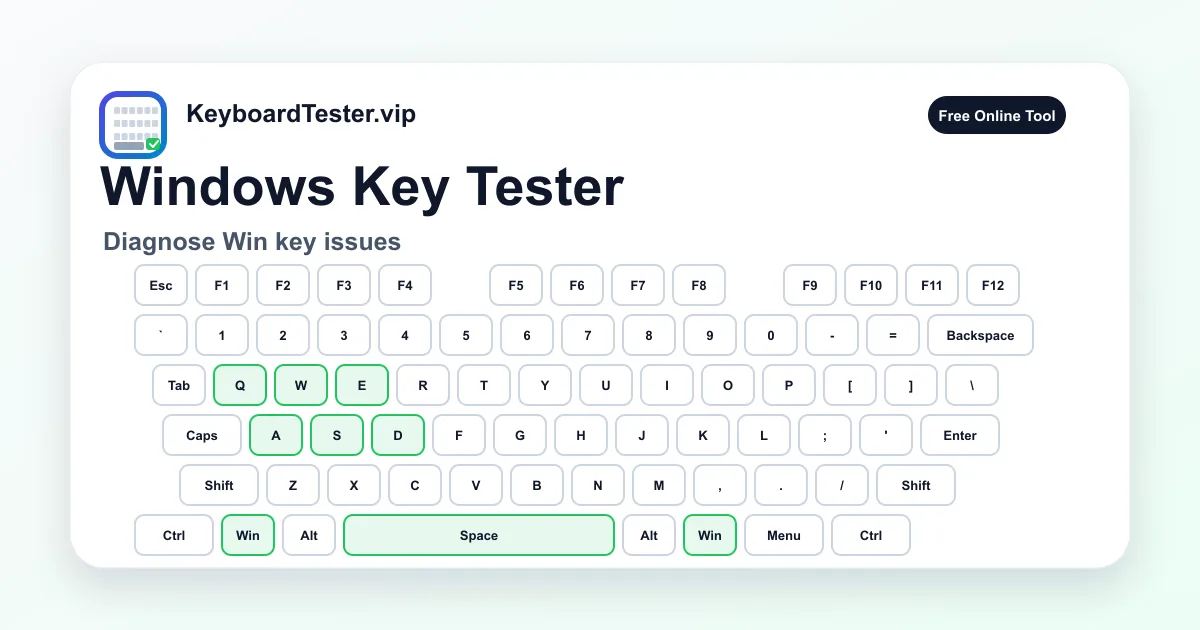
Halaman ini untuk tombol keyboard, bukan untuk mengecek product key, lisensi, atau aktivasi Windows. Tekan Win kiri dan Win kanan secara terpisah, lihat apakah tombol pada keyboard visual menyala, lalu bandingkan dengan shortcut aman seperti Win + R, Win + D, atau Ctrl + Esc. Alur ini memberi dasar yang lebih bersih sebelum mengubah driver atau registry.
Tes tombol Windows berguna setelah mengaktifkan game mode, setelah firmware keyboard diperbarui, setelah memasang software vendor, saat membeli keyboard bekas, atau ketika shortcut seperti Win + Tab, Win + L, Win + E, dan Win + R terasa tidak konsisten. Tujuannya adalah membuktikan apakah input fisik masuk dulu sebelum menyalahkan Windows.
Checklist cepat tes tombol Windows
- 1
Klik halaman ini sekali agar browser menerima fokus.
- 2
Tekan tombol Win kiri satu kali dan lihat apakah posisi Win atau Meta menyala.
- 3
Tekan Win kanan secara terpisah jika keyboard Anda memilikinya.
- 4
Matikan Win Lock, mode game, tournament mode, atau profil gaming sebelum menyimpulkan tombol rusak.
- 5
Bandingkan deteksi browser dengan Start menu dan shortcut aman seperti Win + E atau Win + R.
- 6
Jika Win terdeteksi tetapi shortcut gagal, lanjutkan ke Ghosting Test atau periksa pengaturan shortcut Windows.
Urutan diagnosis Win key
- 1
Pastikan halaman menerima input
Klik area tester ini, lalu tekan A atau Space untuk memastikan halaman menerima event keyboard biasa.
Perhatikan: Jika tombol biasa tidak menyala, masalahnya kemungkinan fokus halaman, jendela aktif, browser, atau ekstensi, bukan tombol Win.
- 2
Uji Win kiri sendiri
Tekan dan lepas Win kiri sekali. Tes tombol Windows seharusnya menandai posisi Win kiri atau membaca event Meta yang setara.
Perhatikan: Jika Start menu terbuka tetapi halaman tidak berubah, Windows mungkin mengambil event sebelum browser melihatnya. Itu bukan bukti pasti switch rusak.
- 3
Uji Win kanan secara terpisah
Jika ada Win kanan, tekan sendiri tanpa menahan modifier lain. Jangan menganggap dua tombol Win selalu punya kerusakan yang sama.
Perhatikan: Satu sisi bisa gagal karena switch, socket, membran, scissor laptop, atau keycap lokal, sementara sisi lain tetap normal.
- 4
Periksa Win Lock dan mode game
Cari ikon gembok, lampu game mode, kombinasi Fn + Win, Fn + F-key, software keyboard, atau profil onboard. Matikan lalu ulangi pemeriksaan Win key.
Perhatikan: Keyboard gaming sering sengaja memblokir hanya tombol Win agar game tidak minimize. Huruf dan modifier lain bisa tetap terlihat normal.
- 5
Bandingkan dengan shortcut Windows
Setelah tombol Win terlihat di tester, coba shortcut aman seperti Win + E, Win + R, atau Win + D. Gunakan Ctrl + Esc sebagai pembanding Start menu.
Perhatikan: Jika tester melihat Win tetapi shortcut gagal, periksa PowerToys, remap tool, group policy, remote desktop, overlay game, atau keybind aplikasi.
- 6
Ubah satu variabel lalu ulangi
Coba port USB lain, mode kabel, baterai baru, browser kedua, profil Windows lain, atau reset software vendor, lalu jalankan urutan yang sama.
Perhatikan: Ubah satu hal setiap kali. Jika perubahan acak dilakukan sekaligus, sulit mengetahui apakah masalah berasal dari tombol, firmware, software, atau Windows.
Area yang perlu dicek
Win kiri
Left Win, logo Windows, posisi Meta kiri
Tes tombol Windows harus memastikan posisi kiri mengirim event yang terlihat oleh browser.
Win kanan
Right Win atau posisi Meta kanan jika tersedia
Mengisolasi kerusakan satu sisi agar tidak dianggap sebagai masalah seluruh keyboard.
Start menu
Win tunggal, Ctrl + Esc, buka tutup Start menu
Membandingkan input browser dengan perilaku Windows di level sistem operasi.
Shortcut Windows
Win + E, Win + R, Win + D, Win + Tab, Win + L
Shortcut bisa diblokir, diremap, atau ditangkap aplikasi meskipun tombol fisik sehat.
Win Lock dan game mode
Fn + Win, tombol lock, software vendor, profil gaming
Mencegah mode gaming disalahartikan sebagai tombol mati.
Label platform
Win, Command, Option, Meta
Keyboard Windows dan Mac bisa memakai label berbeda untuk posisi modifier yang mirip.
Kapan tes tombol Windows dibutuhkan
Gunakan pemeriksaan ini saat Start menu tidak terbuka, shortcut Win gagal, tombol logo Windows terasa mati saat game, atau Anda ingin membuktikan kondisi keyboard bekas. Pemeriksaan ini lebih cepat daripada langsung mengubah pengaturan sistem karena ia memeriksa apakah event fisik sampai ke browser.
Tes tombol Windows juga berguna setelah update firmware, profil gaming baru, hub USB baru, servis laptop, atau perubahan remap. Jika huruf biasa lolos tetapi Win tidak muncul, jalur diagnosis menjadi lebih sempit dan lebih mudah dijelaskan kepada teknisi.
Mengapa tombol Win lebih sulit didiagnosis
Tombol Win adalah modifier dengan makna sistem. Browser bisa membaca Meta, Windows bisa membuka Start, atau shortcut bisa dikunci sebelum halaman menerima event. Karena itu pemeriksaan ini sebaiknya dianggap baseline, lalu dibandingkan dengan perilaku Windows asli.
Beberapa kombinasi memang sensitif. Win + L dapat mengunci sesi, Win + Tab membuka task view, dan remote desktop bisa menangkap kombinasi Win. Jika halaman melihat tombol tetapi satu shortcut gagal, hardware belum tentu bermasalah.
Win Lock, game mode, dan keyboard gaming
Banyak keyboard gaming punya Win Lock agar pemain tidak keluar dari game karena menekan Win. Fitur ini bisa mematikan hanya tombol Windows, sementara Ctrl, Alt, Shift, huruf, angka, panah, dan tombol fungsi tetap normal. Itulah sebabnya gejala sering terlihat seperti switch rusak.
Cari lampu gembok, ikon gamepad, Fn + Win, Fn + F-key, aplikasi vendor, profile onboard, atau tournament mode. Matikan fitur tersebut, refresh halaman, lalu ulangi pengecekan sebelum membuka keycap atau mengganti switch.
Memisahkan hardware dari pengaturan Windows
Jika halaman ini tidak melihat Win kiri maupun kanan, pastikan halaman melihat tombol biasa lebih dulu. Setelah itu coba port USB lain, mode kabel, baterai baru, browser kedua, dan profil Windows lain jika ada. Kegagalan yang konsisten di beberapa kondisi lebih kuat sebagai bukti hardware atau firmware.
Jika halaman ini melihat Win tetapi shortcut gagal, periksa PowerToys Keyboard Manager, software vendor, game overlay, remote desktop, kebijakan kantor, accessibility settings, dan remap aplikasi. Jangan langsung mengubah registry atau reinstall Windows sebelum input fisik terbukti sehat.
Label Windows, Command, Option, dan Meta
Sebagian keyboard memakai tulisan Command, Option, atau Meta walaupun dipakai di Windows. Browser juga sering menyebut tombol Win sebagai Meta. Tes tombol Windows membantu Anda membandingkan posisi fisik, label pada keycap, dan event yang diterima browser.
Jika label terlihat salah tetapi input tetap berfungsi, buka Keyboard Layout Test berikutnya. Halaman layout lebih tepat untuk simbol dan label platform, sedangkan halaman ini fokus pada tombol Win dan shortcut Windows.
Cara membaca hasil tombol Windows
| Gejala | Kemungkinan penyebab | Langkah berikutnya |
|---|---|---|
| Win menyala dan Start menu terbuka | Tombol fisik dan Windows menerima input secara normal | Jika satu shortcut masih gagal, periksa shortcut atau aplikasi itu, bukan langsung mengganti keyboard. |
| Start menu terbuka tetapi tester tidak berubah | Windows mungkin mengambil event sebelum browser menampilkannya | Bandingkan di browser lain dan gunakan hasil ini sebagai pass sebagian, bukan kegagalan hardware mutlak. |
| Win kiri dan kanan sama-sama tidak terdeteksi | Win Lock, game mode, profil firmware, remap, atau kegagalan keyboard-level | Matikan fitur gaming, reset profil vendor, lalu ulangi alur ini dari awal. |
| Hanya satu tombol Win gagal | Switch, socket, membran, scissor laptop, atau keycap lokal bermasalah | Bandingkan modifier terdekat dan uji lagi setelah pembersihan aman atau reseat keycap. |
| Win sendiri lolos tetapi kombinasi gagal | Ghosting, rollover limit, remap, remote desktop, game mode, atau konflik aplikasi | Jalankan Ghosting Test dengan kombinasi persis yang gagal. |
| Win gagal hanya saat bermain game | Game mode, anti-cheat, overlay, profil keyboard, atau Win Lock sengaja aktif | Nonaktifkan profil game satu per satu lalu ulangi tes di luar game. |
FAQ tes tombol Windows
Apa yang dicek oleh tes tombol Windows?
Tes tombol Windows mengecek apakah tombol logo Windows mengirim event yang dapat dilihat browser. Ini bukan alat untuk mengecek product key, license key, atau aktivasi Windows.
Mengapa Start menu terbuka saat saya mengetes?
Tekan Win tunggal memang bisa membuka Start menu karena Windows memproses tombol itu di level sistem. Tester fokus pada apakah event masih terlihat oleh halaman ketika browser bisa menerimanya.
Apa bedanya Win dan Meta?
Pada keyboard Windows labelnya biasanya Win. Di event browser tombol yang sama sering disebut Meta. Pada keyboard Mac, posisi mirip bisa memakai label Command atau Option.
Bisakah mode game mematikan hanya tombol Windows?
Ya. Banyak keyboard gaming memblokir hanya tombol Windows melalui Win Lock atau Game Mode, sementara tombol ketik lain tetap normal. Matikan mode itu sebelum menganggap tombol rusak.
Mengapa Win kiri berfungsi tetapi Win kanan tidak?
Keduanya posisi fisik terpisah. Satu sisi bisa gagal karena switch, socket, membran, mekanisme laptop, atau keycap, sementara sisi lain masih sehat.
Mengapa tester berhasil tetapi shortcut Win gagal?
Biasanya tombol fisik terdeteksi, tetapi shortcut diblokir atau diremap oleh Windows, PowerToys, software vendor, remote desktop, game overlay, aplikasi, atau policy kantor.
Aman mengetes Win + L atau Win + Tab?
Hati-hati. Win + L dapat mengunci sesi dan Win + Tab membuka tampilan sistem. Mulai dengan Win + E atau Win + R, lalu cek shortcut lain secara terpisah.
Apakah Ctrl + Esc sama dengan tombol Windows?
Ctrl + Esc bisa membuka Start menu di banyak Windows, jadi berguna sebagai pembanding. Namun itu tidak membuktikan tombol Win fisik sehat.
Haruskah saya reinstall driver jika Win gagal?
Jangan langsung. Gunakan halaman ini, matikan Win Lock, coba port lain, mode kabel, browser lain, dan bandingkan kedua tombol Win dulu.
Apakah halaman ini menyimpan tombol yang saya tekan?
Tidak. Riwayat hanya dipakai di browser untuk menampilkan hasil tes. Hindari tetap mengetik password atau data pribadi pada halaman pengujian publik.