
Testar Tecla Windows Guia
Testar tecla Windows exige mais cuidado do que testar uma letra. A tecla Win pode abrir o menu Iniciar, aparecer como Meta no navegador ou ser capturada pelo Windows antes de a página mostrar o evento. Por isso o resultado do tester deve ser comparado com o comportamento real do sistema.
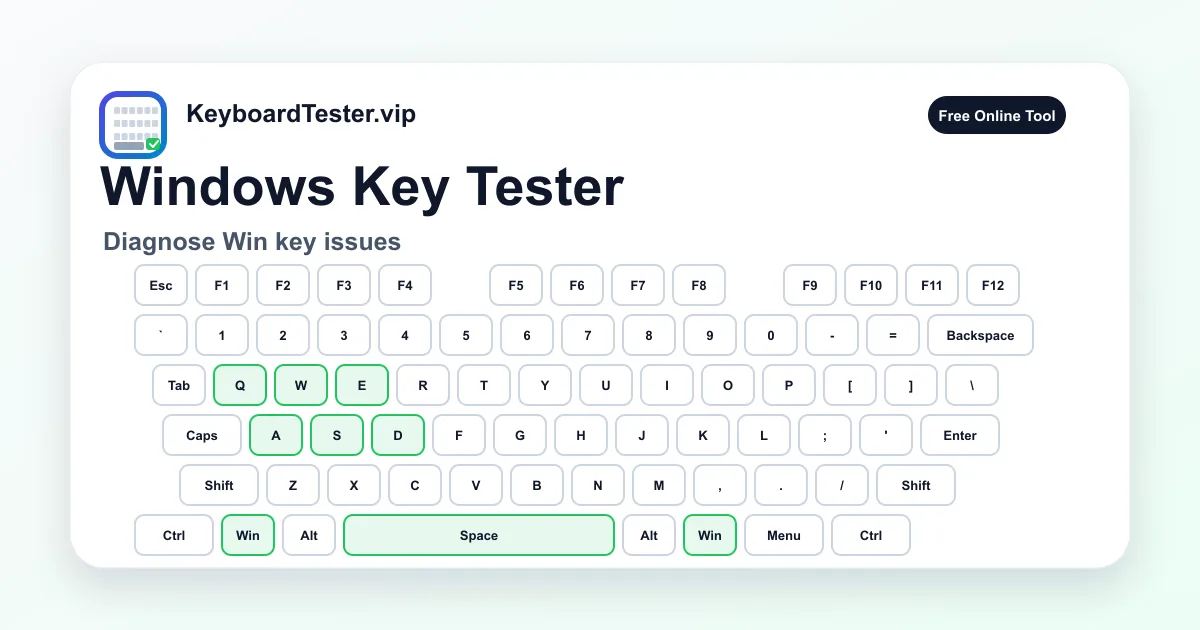
Esta página é para a tecla física do teclado, não para chave de produto, licença ou ativação do Windows. Pressione Win esquerda e Win direita separadamente, veja o teclado visual e depois compare com atalhos seguros como Win + E, Win + R ou Ctrl + Esc. Isso ajuda a separar defeito físico, bloqueio e configuração.
Testar tecla Windows é útil depois de ativar modo jogo, trocar perfil do teclado, atualizar firmware, conectar um hub USB, comprar teclado usado ou perceber que Win + D, Win + Tab, Win + L, Win + E ou Win + R falham. O objetivo é provar se a entrada física chega antes de mexer no Windows.
Checklist rápido para testar tecla Windows
- 1
Clique na página para testar tecla Windows antes de pressionar Win.
- 2
Pressione Win esquerda sozinha e confirme se Win ou Meta acende.
- 3
Pressione Win direita separadamente se o teclado tiver essa tecla.
- 4
Desative Win Lock, modo jogo, perfil gamer ou Fn + Win antes de culpar o hardware.
- 5
Compare a detecção no navegador com menu Iniciar e atalhos como Win + E ou Win + R.
- 6
Se Win funciona sozinha mas o atalho falha, use Ghosting Test ou revise configurações de atalhos.
Sequência de diagnóstico Win
- 1
Confirme o foco da página
Clique dentro do tester e pressione A ou Espaço para confirmar que a página recebe teclas comuns.
Observe: Se teclas comuns não acendem, o problema pode ser foco, janela ativa, navegador ou extensão, não a tecla Win.
- 2
Teste Win esquerda sozinha
Pressione e solte Win esquerda uma vez. Ao testar tecla Windows, a posição esquerda deve acender ou registrar um evento Meta equivalente.
Observe: Se o menu Iniciar abre mas a página não muda, o Windows pode estar consumindo o evento antes do navegador.
- 3
Teste Win direita separadamente
Se houver Win direita, pressione a tecla sozinha. Não assuma que os dois lados têm o mesmo defeito.
Observe: Um lado pode falhar por switch, soquete, membrana, mecanismo de notebook ou keycap, enquanto o outro lado continua normal.
- 4
Cheque Win Lock e modo jogo
Procure ícone de cadeado, LED de modo jogo, Fn + Win, Fn + F-key, software do fabricante ou perfil salvo. Desative e volte a testar tecla Windows.
Observe: Teclados gamer podem bloquear apenas a tecla Windows para não minimizar jogos, mesmo com letras e modificadores funcionando.
- 5
Compare com atalhos do Windows
Quando o tester detectar Win, teste atalhos seguros como Win + E, Win + R ou Win + D. Use Ctrl + Esc como comparação para abrir Iniciar.
Observe: Se o tester vê Win mas os atalhos falham, revise PowerToys, remapeadores, política, desktop remoto, overlay ou atalhos do app.
- 6
Mude uma variável e repita
Teste outra porta USB, modo com fio, pilhas novas, outro navegador, outro usuário do Windows ou reset do software do fabricante.
Observe: Mude uma coisa por rodada. Várias mudanças ao mesmo tempo dificultam saber se o problema era tecla, firmware, software ou sistema.
Áreas para revisar
Win esquerda
Win esquerda, logo Windows, posição Meta esquerda
Confirmar se a posição esquerda envia um evento visível no navegador.
Win direita
Win direita ou posição Meta direita
Descobrir se apenas um lado físico falha enquanto a outra tecla Windows funciona.
Menu Iniciar
Win sozinha, Ctrl + Esc, abrir e fechar Iniciar
Comparar o tester com o comportamento do Windows no nível do sistema.
Atalhos comuns
Win + E, Win + R, Win + D, Win + Tab, Win + L
Separar tecla física de atalhos bloqueados, remapeados ou capturados.
Bloqueio gamer
Win Lock, modo jogo, Fn + Win, perfis do fabricante
Evitar confundir bloqueio intencional com tecla morta.
Rótulos de plataforma
Win, Command, Option, Meta
Explicar diferenças entre teclados Windows, Mac e nomes usados pelo navegador.
Quando testar tecla Windows
Vale testar tecla Windows quando o menu Iniciar não abre, um atalho Win falha, a tecla para de funcionar em jogos ou você precisa validar um teclado usado. É uma checagem mais segura antes de mexer em driver, registro ou configurações avançadas.
Também ajuda depois de mudar firmware, perfil do teclado, software do fabricante, hub USB, reparo em notebook ou sessão remota. Se letras comuns passam e Win não aparece, a investigação fica mais objetiva.
Por que a tecla Win confunde
A tecla Windows tem significado de sistema. O navegador pode chamar a tecla de Meta, o Windows pode abrir Iniciar e alguns atalhos podem ser reservados antes de a página responder. Por isso testar tecla Windows é uma base, não o único sinal.
Alguns atalhos mudam o ambiente. Win + L bloqueia a sessão, Win + Tab abre visão de tarefas e desktop remoto pode capturar combinações Win. Se a tecla aparece no tester, o hardware pode estar bom mesmo que um atalho falhe.
Win Lock, modo jogo e teclado gamer
Muitos teclados gamer incluem Win Lock para evitar sair do jogo por acidente. O recurso pode bloquear só a tecla Windows enquanto Ctrl, Alt, Shift, letras e setas continuam normais. Sem checar esse modo, o sintoma parece switch quebrado.
Procure LED de cadeado, ícone de controle, Fn + Win, Fn + F-key, utilitário do fabricante, perfil onboard ou modo torneio. Desative o bloqueio, recarregue a página e volte a testar tecla Windows antes de remover keycaps.
Separar hardware de configuração
Se nenhuma tecla Win aparece, primeiro confirme que o tester vê teclas normais. Depois tente outra porta, cabo, bateria, navegador ou usuário do Windows. Falha repetida em vários cenários pesa mais como problema físico ou firmware.
Se a página vê Win mas atalhos falham, revise PowerToys Keyboard Manager, software do fabricante, remapeadores, política corporativa, desktop remoto, overlays e atalhos do aplicativo. Evite reinstalar Windows antes de isolar a entrada física.
Win, Command, Option e Meta
Alguns teclados mostram Command ou Option mesmo em Windows. O navegador também pode chamar Win de Meta. Esta página ajuda a comparar posição física, legenda da tecla e evento recebido.
Se a tecla funciona mas o símbolo parece errado, use Keyboard Layout Test. Esse caso é de layout ou rótulo; esta página foca em testar tecla Windows e atalhos relacionados.
Como interpretar a tecla Windows
| Sintoma | Causa provável | Próximo passo |
|---|---|---|
| Win acende e abre Iniciar | A tecla física e o Windows recebem a entrada normalmente | Se um atalho específico falha, revise esse atalho ou aplicativo antes de trocar hardware. |
| Iniciar abre mas o tester não muda | O Windows pode consumir o evento antes do navegador | Teste outro navegador e trate como passe parcial, não como falha clara de switch. |
| Nenhuma Win aparece | Win Lock, modo jogo, perfil firmware, remapeamento ou falha geral do teclado | Desative recursos gamer, resete perfis e repita desde o início. |
| Só um lado falha | Switch, membrana, soquete, mecanismo de notebook ou keycap local | Compare modificadores próximos e repita após limpeza segura ou recolocar keycap. |
| Win sozinha funciona mas combinação falha | Ghosting, rollover, remapeamento, desktop remoto, modo jogo ou conflito de app | Use Ghosting Test com a combinação exata que falha. |
| Falha só em jogos | Modo jogo, anti-cheat, overlay, perfil do teclado ou Win Lock | Desative perfis e overlays um por um e teste fora do jogo. |
FAQ para testar tecla Windows
O que esta página verifica ao testar tecla Windows?
Ela verifica se a tecla com o logo Windows envia um evento visível para o navegador. Não verifica chave de produto, ativação ou licença do Windows.
Por que o menu Iniciar abre durante o teste?
O Windows processa essa tecla no nível do sistema. Uma pressão simples pode abrir Iniciar mesmo quando a página tenta detectar o evento.
O que significa Meta?
Meta é o nome que muitos navegadores usam para a tecla Windows. Em teclados Mac, uma posição parecida pode aparecer como Command ou Option.
Modo jogo pode desativar só Win?
Sim. Muitos teclados gamer bloqueiam apenas a tecla Windows por Win Lock ou modo jogo, enquanto o restante continua funcionando.
Por que Win esquerda funciona e Win direita não?
São posições físicas diferentes. Uma pode falhar por switch, soquete, membrana, mecanismo de notebook ou keycap enquanto a outra está boa.
Por que o tester detecta Win mas atalhos falham?
Normalmente a tecla física funciona, mas o atalho está bloqueado, remapeado ou capturado por Windows, PowerToys, software do fabricante, remoto, jogo ou app.
Posso testar Win + L aqui?
Com cuidado. Win + L pode bloquear a sessão. Comece com Win + E ou Win + R e teste atalhos sensíveis separadamente.
Ctrl + Esc substitui a tecla Windows?
Pode abrir Iniciar em muitos PCs, mas não prova que a tecla Win física funciona. Serve apenas como comparação do sistema.
Devo reinstalar driver se Win falhar?
Não primeiro. Antes desative Win Lock, teste outra porta, modo com fio, outro navegador e compare Win esquerda e direita.
As teclas pressionadas são salvas?
Não. O resultado fica no navegador para atualizar o teclado visual. Mesmo assim, evite digitar senhas em páginas públicas de teste.