
Testar Teclas do Teclado Uma por Uma Guia
Quem procura uma verificação tecla por tecla geralmente precisa de um roteiro simples, não de um relatório técnico logo no início. A dúvida é: qual tecla devo pressionar agora para não esquecer Esc, F1-F12, setas, modificadores, pontuação, Backspace, Enter ou teclado numérico?
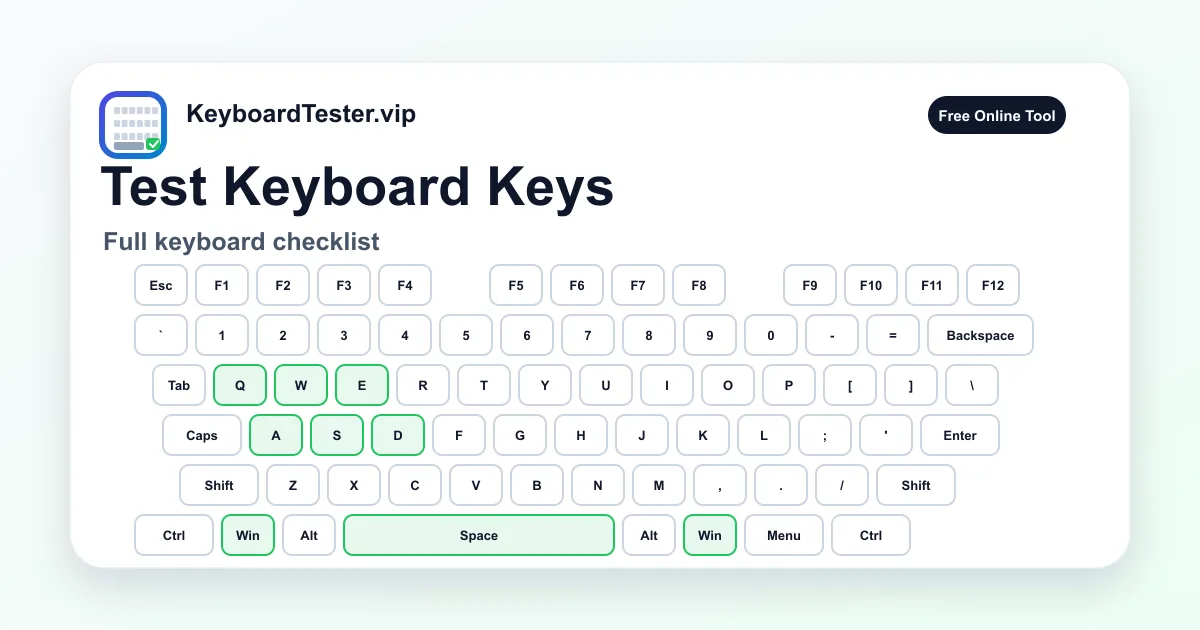
A forma mais segura é repetir a mesma ordem em toda verificação. Clique na página, reinicie o contador, comece no canto superior esquerdo, avance por linhas e registre qualquer tecla que não acenda, demore, duplique ou mostre o rótulo errado.
Digitar uma frase aleatória não cobre o teclado inteiro. Ela pode deixar de fora Pause, End, Page Down, Ctrl direito, Alt direito, teclas de função e símbolos. Esta página separa cada zona para transformar o teste em uma checklist confiável.
Use antes de comprar um teclado usado, depois de limpar um notebook, após trocar um switch, antes de devolver um equipamento ou quando precisar enviar uma prova simples para suporte ou garantia. Se as teclas individuais passam, mas atalhos falham, use o Ghosting Test.
Checklist para testar teclas do teclado uma por uma
- 1
Clique dentro do testador para o navegador receber as teclas.
- 2
Pressione Reset antes de cada passada completa.
- 3
Testar teclas do teclado uma por uma evita esquecer teclas raramente usadas.
- 4
Pressione cada tecla uma vez devagar e repita teclas suspeitas três a cinco vezes.
- 5
Anote se a tecla sumiu, atrasou, duplicou, ficou presa ou mostrou outro caractere.
- 6
Confira o histórico para não perder a última tecla enquanto avança pelo teclado.
- 7
Depois de limpar, trocar porta, alterar layout ou substituir switch, repita a mesma sequência.
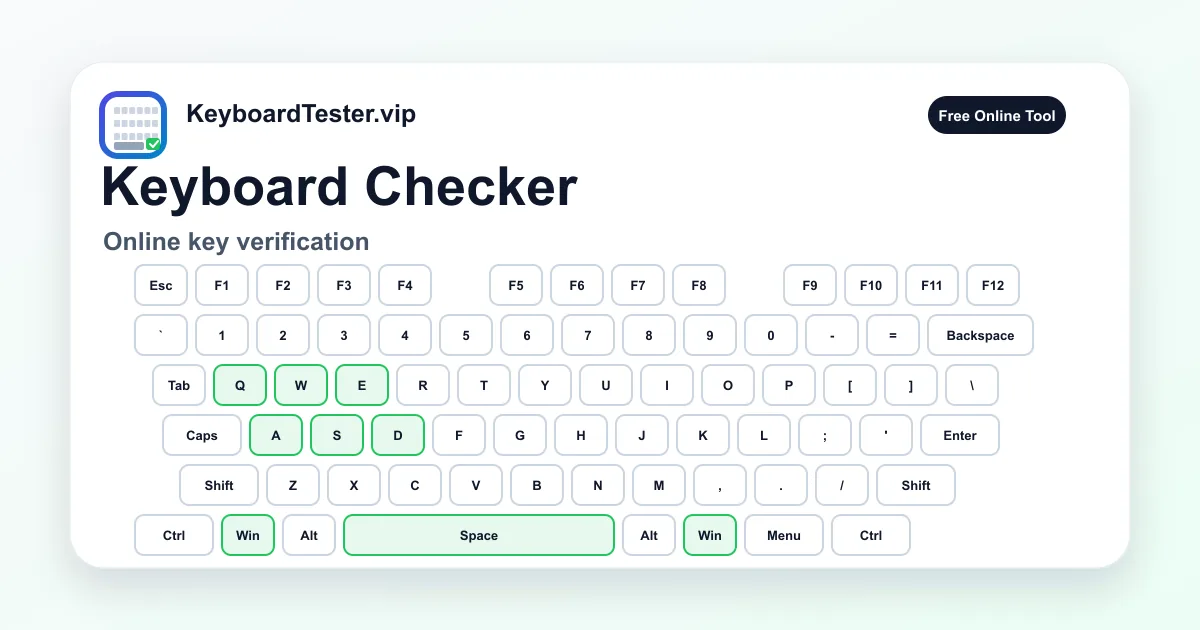
Ordem passo a passo
- 1
Foque e reinicie
Clique na área do teclado, pressione Reset e confirme que os contadores estão limpos antes de começar a checklist.
Observe: Se letras normais não aparecem, verifique foco do navegador, USB, bateria, Bluetooth ou pareamento antes de culpar a tecla.
- 2
Comece por Esc e F1-F12
Pressione Esc, depois F1 até F12, Print Screen, Scroll Lock e Pause se existirem no seu teclado.
Observe: Em notebooks, a fileira superior pode depender do Fn Lock ou firmware. Teste F-key e camada Fn separadamente.
- 3
Passe pela fileira de números
Pressione crase, 1 a 0, hífen, igual e Backspace. Use Shift depois para conferir símbolos.
Observe: Símbolo errado normalmente indica layout ou idioma. Tecla que não acende indica entrada ou hardware.
- 4
Revise letras e pontuação
Percorra QWERTY, fileira central, fileira inferior, colchetes, barra, ponto e vírgula, aspas, vírgula e ponto.
Observe: Falha em linha ou coluna inteira é mais séria que uma tecla isolada e pode indicar matriz, cabo flat ou líquido.
- 5
Separe modificadores esquerdo e direito
Pressione Shift, Ctrl, Alt, Win, tecla tipo Command, Menu e Space separadamente.
Observe: Não assuma que os dois lados funcionam igual. Um modificador direito pode falhar enquanto o esquerdo funciona.
- 6
Finalize navegação, setas e numpad
Pressione Insert, Home, Page Up, Delete, End, Page Down, setas, Num Lock, operadores, números, decimal e Enter do numpad.
Observe: Essas teclas são fáceis de esquecer, mas importam para planilhas, edição, jogos, acessibilidade e revenda.
- 7
Reteste só o que parece suspeito
Repita cada tecla suspeita devagar e depois em velocidade normal. Compare cabo, porta ou aplicativo se possível.
Observe: Entradas duplicadas vão para o Double Type Test. Falhas apenas em combinações vão para o Ghosting Test.
Zonas da checklist
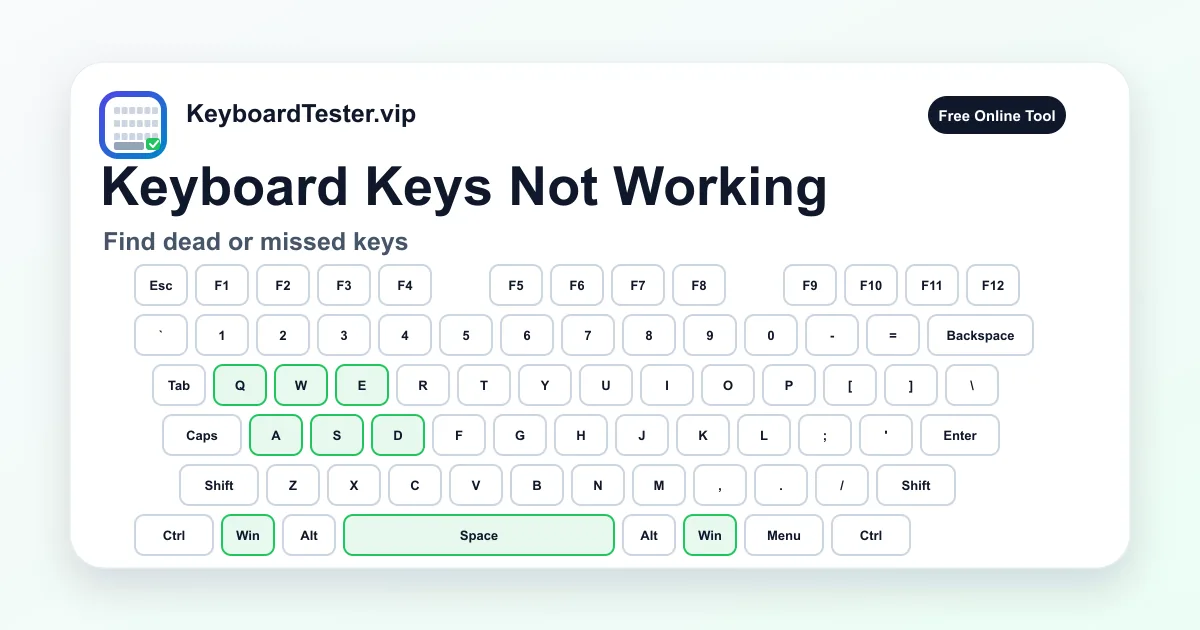
Fileira de função
Esc, F1-F12, Print Screen, Scroll Lock, Pause
Encontra falhas que a digitação comum nunca toca.
Números e símbolos
Crase, 1-0, hífen, igual, Backspace
Separa tecla morta de configuração de layout incorreta.
Letras e pontuação
Fileiras QWERTY, colchetes, barra, aspas, vírgula, ponto
Área principal para uso diário, reparo e checagem antes de vender ou comprar.
Modificadores dos dois lados
Shift, Ctrl, Alt, Win, Command, Menu, Space
Atalhos dependem dos dois lados respondendo corretamente.
Navegação e setas
Insert, Home, End, Page Up, Page Down, setas
Essencial para editores, planilhas, jogos e acessibilidade.
Numpad
Num Lock, operadores, 0-9, decimal, Enter
Precisa de uma rodada própria para entrada de dados e validação completa.
Por que a ordem importa na verificação tecla por tecla
Um teclado pode parecer normal na digitação e ainda ter tecla de função morta, numpad com defeito, modificador grudando ou tecla de navegação sem uso no dia a dia. A ordem fixa tira você do hábito de escrever apenas palavras comuns.
Comece no canto superior esquerdo e siga na horizontal. Depois desça uma linha. Esse padrão torna a posição da falha mais fácil de ver. Se você compara vários teclados, a mesma rota reduz dúvida e esquecimento.
A ordem também ajuda após manutenção. Você pode repetir a mesma checklist antes e depois de limpar, trocar keycap, mover switch, alterar cabo ou usar outra porta USB, e comparar o mesmo sintoma.
Como registrar um resultado que ajuda de verdade
Anote nome da tecla e sintoma. Use categorias como não aparece, aparece atrasada, duplica, fica ativa, mostra rótulo errado ou só falha com outra tecla pressionada. Cada categoria aponta para um teste diferente.
Uma tecla ausente costuma apontar para switch, membrana, mecanismo scissor ou socket. Rótulo errado aponta para layout. Duplicação aponta para chatter. Falha em combinação aponta para ghosting ou limite de rollover.
Para garantia, suporte ou venda, registre navegador, sistema, conexão, modelo do teclado e se o problema aparece em outro aplicativo. Isso é mais útil que dizer apenas que o teclado está ruim.
Erros comuns durante a checklist
Não teste só letras e Space. Problemas reais aparecem em Backspace, Enter, setas, fileira de função, Ctrl direito, Alt direito e numpad. Também não ignore Pause ou Scroll Lock se seu teclado tiver essas teclas.
Não conclua que Fn está quebrado só porque não acende no navegador. Fn costuma ser tratado pelo firmware. Confira brilho, volume, luz do teclado ou mídia fora do navegador.
Teclados compactos, notebooks e mecânicos
A checklist completa é mais natural em full-size, mas o método serve para TKL, 75%, 65%, 60%, compactos e notebooks. Teste as teclas físicas existentes e anote funções escondidas em camadas Fn.
Em um teclado 60%, não pare nas letras. Use legenda ou manual para acionar setas, Delete, Home, End, Page Up, Page Down e F1-F12 quando estiverem em camada secundária.
Depois que uma tecla falha
Repita a tecla nesta página e depois em outro aplicativo. Se falhar em todos, reconecte o teclado, teste outra porta, use modo com fio e procure poeira ou líquido. Em seguida, teste de novo na mesma ordem.
Em hot-swap, se o problema acompanha o switch, suspeite do switch. Se fica no mesmo socket, olhe socket, PCB ou solda. Em notebook, evite remover tecla sem guia do modelo porque presilhas quebram fácil.
Como interpretar os resultados
| Sintoma | Causa provável | Próximo passo |
|---|---|---|
| A tecla nunca acende | Página sem foco, teclado desconectado, switch ou membrana falhando, ou tecla interceptada antes do navegador. | Clique no testador, reconecte, teste outra porta ou modo com fio e compare em outro aplicativo. |
| Caractere ou rótulo errado | Idioma, layout do sistema, remapeamento ou camada de firmware envia outro caractere. | Ajuste o layout Windows/Mac para o teclado físico e repita a verificação. |
| Só funciona com muita força | Poeira, líquido, mecanismo gasto, estabilizador torto ou switch inconsistente. | Limpe com segurança e repita a checklist para ver se mudou. |
| Uma pressão vira duas entradas | Chatter de switch, repetição do sistema ou debounce de firmware. | Use Double Type Test e toque a tecla 20 a 30 vezes. |
| Funciona sozinha, falha em atalho | Matriz, rollover, modo jogo ou conflito de atalho. | Use Ghosting Test com a combinação que falha. |
| Um bloco inteiro falha | Cabo flat, trilha de PCB, controlador, líquido ou conector solto. | Não trate como tecla isolada; identifique o padrão da zona. |
FAQ sobre testar teclas do teclado uma por uma
Qual é a melhor forma de testar teclas do teclado uma por uma?
Siga uma ordem fixa de Esc até o numpad. Pressione cada tecla uma vez, confira o destaque e repita apenas o que parecer suspeito.
Quanto tempo leva um teste completo?
Um teclado full-size costuma levar 2 a 5 minutos. Leva mais se você repetir teclas suspeitas ou testar camadas Fn.
Preciso testar o teclado numérico?
Sim. Numpad é importante para planilhas, dados, jogos, atalhos e venda de teclado usado.
Funciona com teclado compacto?
Sim. Teste as teclas físicas e as funções em camadas Fn, como setas, Delete e F1-F12.
Posso testar teclado externo no notebook?
Pode. Conecte o teclado externo, foque a página, reinicie e siga a mesma checklist.
Por que funciona aqui e falha em um aplicativo?
Pode ser foco, atalho do app, keybind, remapeamento, área de trabalho remota, extensão ou acessibilidade.
Por que sai outro caractere?
Geralmente é idioma ou layout. A tecla física pode funcionar, mas o sistema interpreta outro símbolo.
O que significa uma falha intermitente?
Repita devagar e em velocidade normal. Pode ser poeira, switch gasto, bateria fraca ou interferência wireless.
Devo limpar antes ou depois?
Teste antes para ter linha de base. Limpe e repita a mesma rota para provar se melhorou.
A página salva o que eu digito?
Não. O resultado fica local no navegador. Mesmo assim, não digite senhas em uma página pública de teste.