
Probar Teclas del Teclado Guía
Cuando alguien busca probar teclas del teclado, normalmente no quiere empezar con un informe técnico. Quiere una secuencia fácil de seguir para no saltarse Esc, F1-F12, flechas, modificadores, signos, Backspace, Enter o el teclado numérico. Esta página convierte el probador en una checklist real.
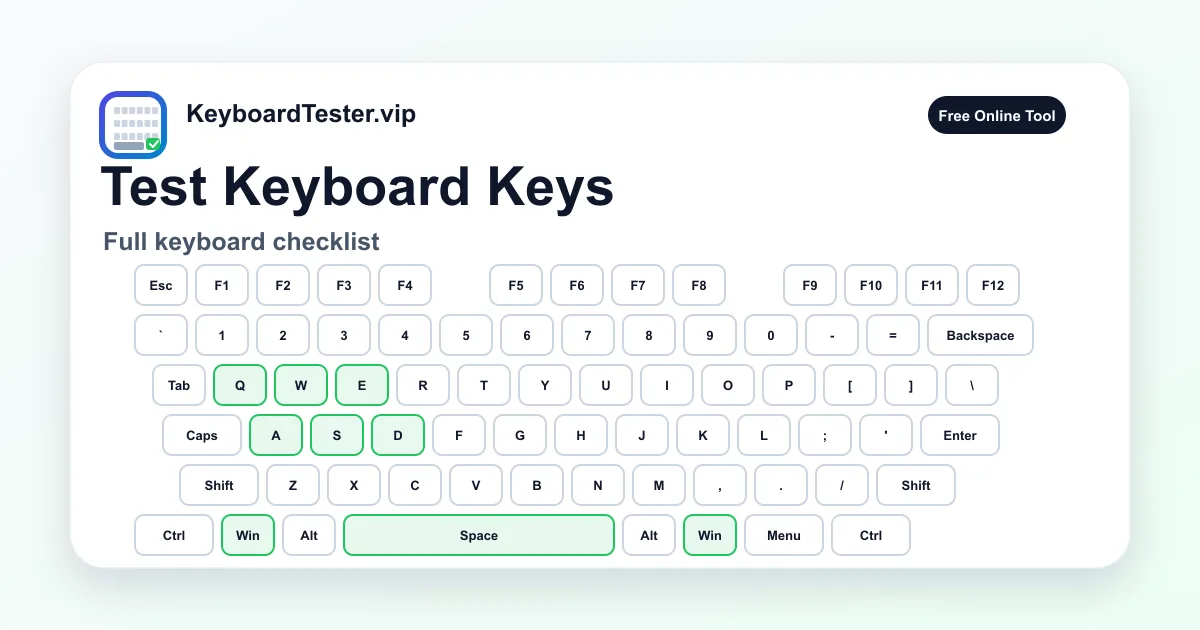
La forma más segura de probar teclas del teclado es repetir siempre la misma ruta: enfocar la página, reiniciar el contador, empezar arriba a la izquierda, avanzar por filas y anotar cualquier tecla que no aparezca, aparezca tarde, se repita o muestre una etiqueta incorrecta.
Escribir una frase al azar no prueba todo el teclado. Una frase puede dejar fuera Pause, End, Page Down, Ctrl derecho, Alt derecho, teclas de función o varios símbolos. Por eso esta página separa las zonas y te ayuda a revisar cada bloque con calma.
Úsala antes de comprar un teclado usado, después de limpiar un portátil, antes de devolver un equipo, tras cambiar un switch o cuando necesites mostrar una prueba sencilla. Si cada tecla individual funciona pero una combinación falla, el siguiente paso es usar la prueba de ghosting.
Checklist para probar teclas del teclado
- 1
Haz clic dentro del área del probador para que el navegador reciba las pulsaciones.
- 2
Pulsa Reset antes de cada pasada completa para no mezclar resultados antiguos.
- 3
Probar teclas del teclado en orden evita saltarse teclas que casi nunca se usan.
- 4
Pulsa cada tecla una vez despacio y repite tres a cinco veces las teclas sospechosas.
- 5
Anota si la tecla falta, llega tarde, se duplica, queda activa o muestra otro carácter.
- 6
Mira el historial de teclas para no perder el último síntoma mientras avanzas por la fila.
- 7
Después de limpiar, cambiar puerto, ajustar idioma o sustituir un switch, repite la misma ruta.
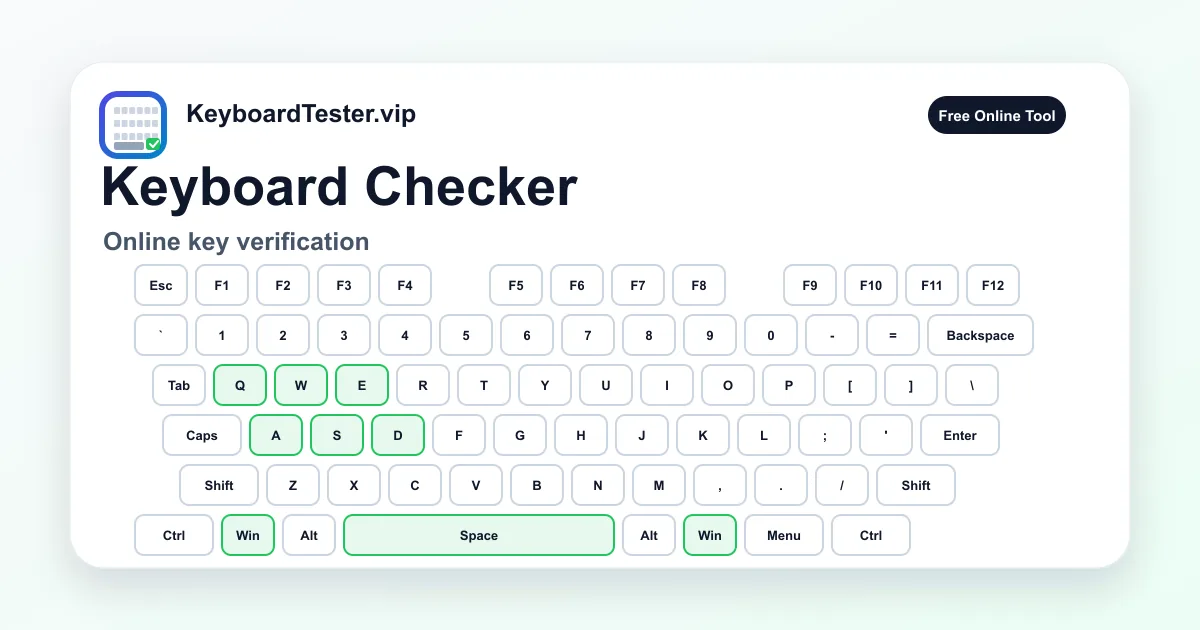
Orden paso a paso
- 1
Enfoca y reinicia
Haz clic en el teclado, pulsa Reset y confirma que los contadores empiezan limpios antes de probar teclas del teclado.
Observa: Si las letras normales no aparecen, revisa foco del navegador, conexión USB, batería, Bluetooth o emparejamiento antes de culpar a una tecla.
- 2
Empieza por Esc y F1-F12
Pulsa Esc, luego F1 hasta F12, Print Screen, Scroll Lock y Pause si tu teclado las tiene.
Observa: En portátiles, algunas funciones superiores dependen de Fn Lock o del firmware. Prueba el modo F-key y la capa Fn por separado.
- 3
Sigue por la fila de números
Pulsa acento grave, 1 a 0, guion, igual y Backspace. Deja Shift para una segunda comprobación de símbolos.
Observa: Si la tecla se ilumina pero el símbolo es otro, suele ser distribución de idioma. Si no se ilumina, revisa entrada o hardware.
- 4
Revisa letras y puntuación
Avanza por QWERTY, fila central, fila inferior, corchetes, barra, punto y coma, comilla, coma y punto.
Observa: Una fila o columna completa que falla es más grave que una tecla aislada y puede indicar matriz, cinta flex o líquido.
- 5
Separa modificadores izquierdo y derecho
Pulsa Shift, Ctrl, Alt, Win, tecla tipo Command, Menu y Space por separado, incluyendo ambos lados cuando existan.
Observa: No asumas que las dos teclas iguales funcionan. Un Ctrl derecho puede fallar aunque el Ctrl izquierdo esté perfecto.
- 6
Termina con navegación, flechas y numpad
Pulsa Insert, Home, Page Up, Delete, End, Page Down, flechas, Num Lock, operadores, números, decimal y Enter del numpad.
Observa: Estas teclas se olvidan con facilidad, pero son importantes para hojas de cálculo, edición, juegos, accesibilidad y reventa.
- 7
Repite solo lo sospechoso
Repite cada tecla problemática despacio y luego a velocidad normal. Si puedes, compara cable, otro puerto u otra aplicación.
Observa: Las pulsaciones duplicadas pertenecen al Double Type Test. Los fallos solo en atajos pertenecen al Ghosting Test.
Zonas de la checklist
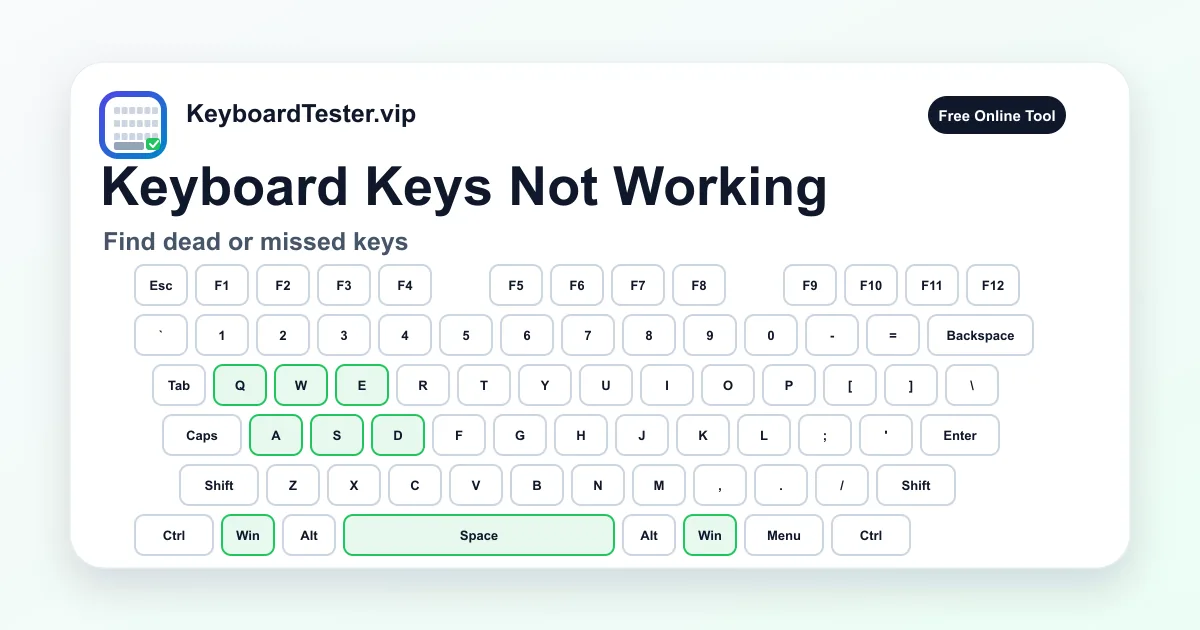
Fila de función
Esc, F1-F12, Print Screen, Scroll Lock, Pause
Detecta fallos que no aparecen al escribir texto normal.
Números y símbolos
Acento grave, 1-0, guion, igual, Backspace
Distingue una tecla muerta de una distribución de teclado incorrecta.
Letras y signos
Filas QWERTY, corchetes, barra, comilla, coma, punto
Zona principal al probar teclas del teclado para trabajo diario y reparación.
Modificadores izquierdo y derecho
Shift, Ctrl, Alt, Win, Command, Menu, Space
Los atajos dependen de que ambos lados respondan de forma limpia.
Navegación y flechas
Insert, Home, End, Page Up, Page Down, flechas
Bloque clave para edición, hojas de cálculo, juegos y accesibilidad.
Teclado numérico
Num Lock, operadores, 0-9, decimal, Enter
Necesita una pasada separada para contabilidad, datos y validación completa.
Por qué importa el orden al probar teclas del teclado
Un teclado puede parecer correcto en una frase normal y aun así tener una tecla de función muerta, un numpad dañado, un modificador pegado o una tecla de navegación que nunca usas. Una ruta fija te obliga a salir de tus hábitos de escritura.
Empieza arriba a la izquierda y avanza horizontalmente. Luego baja una fila. Ese patrón hace visible dónde aparece el fallo. Si pruebas varios teclados, usar la misma ruta también ayuda a comparar resultados sin depender de la memoria.
La misma ruta sirve después de una reparación. Puedes probar teclas del teclado antes y después de limpiar, cambiar un keycap, mover un switch, cambiar cable o usar otro puerto USB, y ver si el síntoma cambió de verdad.
Cómo registrar un resultado útil
Anota el nombre exacto de la tecla y el síntoma. Usa categorías como no aparece, aparece tarde, se duplica, queda presionada, muestra otra etiqueta o solo falla con otra tecla pulsada. Cada categoría lleva a una prueba distinta.
Una tecla que no aparece suele apuntar a switch, membrana, mecanismo scissor o socket. Una etiqueta equivocada suele apuntar a idioma o distribución. Una duplicación apunta a chatter. Un fallo en combinación apunta a ghosting o límite de rollover.
Si la prueba es para garantía o venta, incluye navegador, sistema operativo, conexión, modelo de teclado y si ocurre también en otra aplicación. Esa nota vale más que decir simplemente que el teclado está mal.
Errores comunes en una checklist de teclas
No pruebes solo letras y Space. Muchos problemas reales aparecen en Backspace, Enter, flechas, fila de función, Ctrl derecho o numpad. Tampoco ignores Pause o Scroll Lock si tu teclado las tiene.
No concluyas que Fn está roto solo porque no se ilumina en el navegador. Fn suele procesarse en firmware. Comprueba brillo, volumen, retroiluminación o funciones multimedia fuera del navegador.
Teclados compactos, portátiles y mecánicos
La checklist completa encaja mejor con un teclado full-size, pero también sirve para TKL, 75%, 65%, 60%, compactos y portátiles. Prueba las teclas físicas que existen y anota las funciones escondidas en capas Fn.
En un teclado 60% no basta con revisar letras. Usa la leyenda o el manual para activar flechas, Delete, Home, End, Page Up, Page Down y F1-F12 si están en una capa secundaria.
Qué hacer si una tecla falla
Repite la misma tecla en esta página y luego en otra aplicación. Si falla en todas partes, vuelve a conectar el teclado, prueba otro puerto, cambia a modo cable y revisa polvo o líquido. Después vuelve a probar teclas del teclado con la misma secuencia.
En teclados hot-swap, si el problema se mueve con el switch, sospecha del switch. Si queda en el mismo socket, mira socket, PCB o soldadura. En portátiles, evita desmontar teclas sin guía del modelo porque las pestañas se rompen fácil.
Cómo leer los resultados
| Síntoma | Causa probable | Siguiente paso |
|---|---|---|
| La tecla nunca se ilumina | La página no está enfocada, el teclado está desconectado, el switch o membrana falló, o el sistema intercepta la tecla. | Haz clic en el probador, reconecta, prueba otro puerto o modo cable y compara en otra aplicación. |
| La etiqueta o el carácter es incorrecto | Idioma del sistema, distribución, remapeo o capa de firmware envía otro carácter. | Ajusta la distribución Windows/Mac al teclado físico y repite la prueba. |
| Solo funciona al presionar fuerte | Polvo, líquido, mecanismo gastado, estabilizador doblado o switch inconsistente. | Limpia con cuidado y repite la checklist para comparar el cambio. |
| Una pulsación crea dos entradas | Chatter de switch, repetición del sistema o debounce de firmware. | Usa Double Type Test y pulsa la misma tecla 20 a 30 veces. |
| Funciona sola pero falla en atajos | Matriz, rollover, modo juego o conflicto de atajo. | Usa Ghosting Test con la combinación que falla. |
| Falla una zona completa | Cinta flex, pista PCB, controlador, líquido o conector suelto. | No lo trates como una tecla aislada; identifica el patrón de zona antes de reparar. |
FAQ sobre probar teclas del teclado
¿Cuál es la mejor forma de probar teclas del teclado?
Usa una ruta fija desde Esc hasta el numpad. Pulsa cada tecla una vez, revisa el resaltado y repite solo las teclas sospechosas.
¿Cuánto tarda una prueba completa?
Un teclado full-size suele tardar entre 2 y 5 minutos. Tarda más si repites teclas dudosas o pruebas capas Fn.
¿Debo probar el teclado numérico?
Sí. El numpad importa para hojas de cálculo, contabilidad, juegos, accesos rápidos y venta de teclados usados.
¿Sirve para teclados compactos?
Sí. Prueba las teclas físicas y luego las funciones que están en capas Fn, como flechas, Delete o F1-F12.
¿Puedo probar un teclado externo en un portátil?
Sí. Conecta el teclado externo, enfoca la página, reinicia y sigue la misma checklist.
¿Por qué funciona aquí pero no en una app?
Puede ser foco, atajo de la aplicación, keybind, remapeo, escritorio remoto, extensión o una configuración de accesibilidad.
¿Por qué sale otro carácter?
Casi siempre es idioma o distribución de teclado. La tecla física puede estar bien aunque el símbolo escrito no coincida.
¿Qué significa que una tecla falle a veces?
Repite despacio y a velocidad normal. Un fallo intermitente puede venir de polvo, switch gastado, batería baja o interferencia inalámbrica.
¿Limpio antes o después de probar?
Primero prueba para tener referencia. Luego limpia y repite la misma ruta para demostrar si el síntoma cambió.
¿La página guarda lo que escribo?
No. El resultado se usa localmente en el navegador. Aun así, no escribas contraseñas en una página pública de prueba.