
Test de Tecla Guía
Un test de tecla sirve para responder una duda concreta: ¿el navegador recibe la tecla física que acabo de pulsar? Pulsa la tecla sospechosa, mira si se ilumina en el teclado virtual y comprueba la última pulsación y el historial. Así evitas sacar conclusiones desde un editor de texto, donde los atajos, el idioma del teclado o la app pueden ocultar el síntoma real.
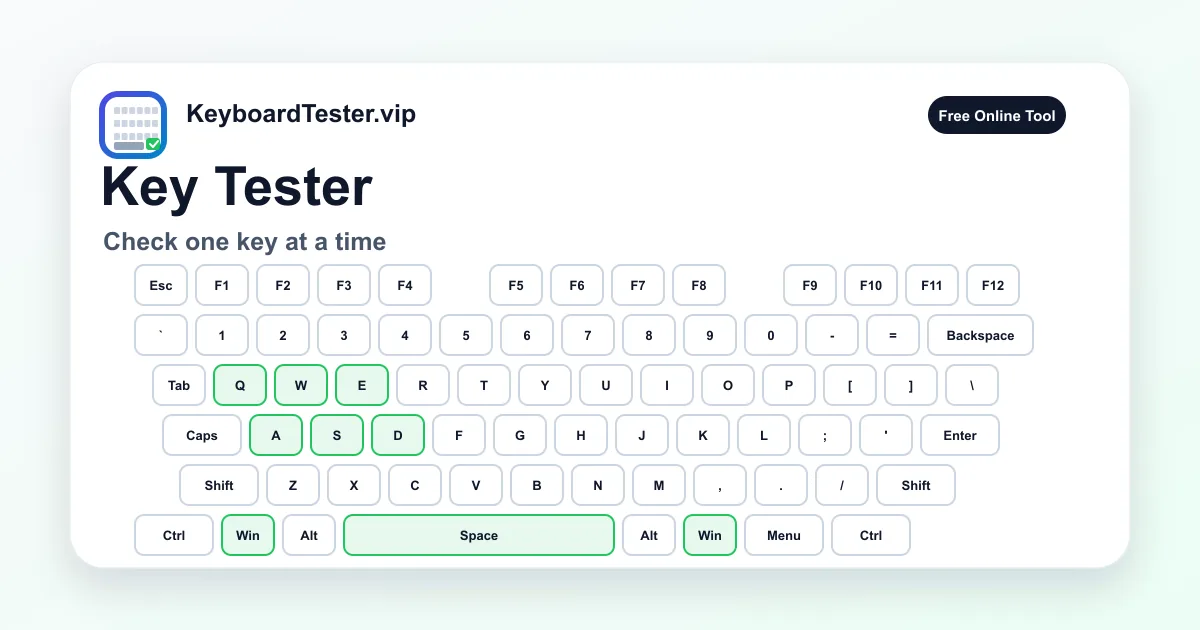
Este test de tecla está pensado para diagnosticar una tecla, no para repetir el mismo trabajo de un comprobador de teclado completo. La página te guía para comparar la tecla sospechosa con sus vecinas, una tecla de tamaño parecido, diferentes ángulos de presión y combinaciones con Shift, Ctrl, Alt, Win, Command u Option.
Ejecuta el test de tecla antes de limpiar, después de limpiar, antes de cambiar un switch, después de volver a colocar una keycap o cuando una tecla de portátil solo responde desde cierto ángulo. Si el test de tecla falla también en otras aplicaciones, el problema probablemente es hardware, firmware, conexión o entrada del sistema. Si aquí funciona y falla solo en un juego o editor, revisa atajos, layout, remapeos y keybinds.
Checklist rápido de esta revisión
- 1
Haz clic una vez en la página del test de tecla para dar foco al navegador.
- 2
Pulsa la tecla sospechosa 10 veces despacio y confirma que cada pulsación aparece en el historial.
- 3
Compara la tecla sospechosa con las teclas vecinas de la misma fila.
- 4
Pulsa una tecla de tamaño similar para comparar presión, tacto y tiempo de respuesta.
- 5
Prueba la tecla junto con Shift, Ctrl, Alt, Win o Command si el fallo ocurre en atajos.
- 6
Si una pulsación genera dos entradas, pasa del test de tecla a la prueba de doble pulsación.
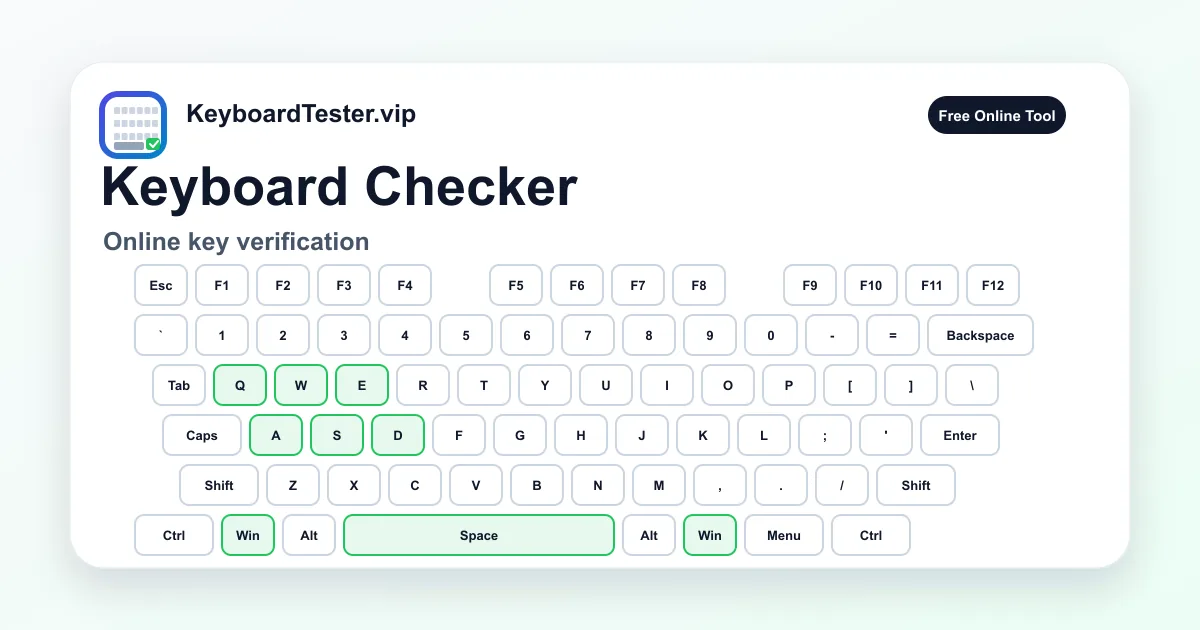
Orden recomendado para probar una tecla
- 1
Empieza con una pulsación lenta
Usa el test de tecla para pulsar una sola vez la tecla sospechosa, suéltala por completo y observa si la tecla virtual se ilumina al instante.
Observa: Sin iluminación significa que el navegador no recibió la tecla. Una etiqueta incorrecta suele indicar idioma, layout, remapeo o modificador atascado, no siempre un switch roto.
- 2
Repite la misma tecla 10 veces
Pulsa la misma tecla 10 veces con fuerza normal y ritmo estable. El test de tecla debe mostrar cada evento sin saltos ni retrasos visibles.
Observa: Un fallo entre 10 pulsaciones merece repetición. Fallos repetidos bajo las mismas condiciones apuntan a suciedad, desgaste, socket, batería o mecanismo de portátil.
- 3
Compara con teclas vecinas
Pulsa la tecla de la izquierda, la de la derecha y luego vuelve a la sospechosa. El test de tecla debería mostrar una respuesta parecida.
Observa: Si las vecinas responden bien y una sola tecla necesita más presión, el problema es local: keycap, switch, estabilizador, tijera o membrana.
- 4
Prueba distintos ángulos
Pulsa el centro, el borde superior, el borde inferior y las esquinas de la tecla. Este paso del test de tecla es útil en portátiles y teclas anchas.
Observa: Una tecla que solo funciona desde un ángulo puede tener residuos, estabilizador doblado, clip de tijera gastado o vástago del switch mal alineado.
- 5
Comprueba combinaciones
Mantén Shift, Ctrl, Alt, Win, Command u Option mientras pulsas la tecla si el fallo aparece en atajos o juegos.
Observa: Si el test de tecla ve la tecla sola pero no en combinación, revisa ghosting, rollover, modo juego, captura de la app o conflicto de atajos.
- 6
Repite tras cualquier arreglo
Después de limpiar, recolocar una keycap, cambiar un switch, actualizar firmware o cargar baterías, repite la misma secuencia del test de tecla.
Observa: La misma rutina antes y después demuestra si el arreglo cambió el comportamiento, en lugar de confiar en una pulsación aislada.
Zonas de comparación
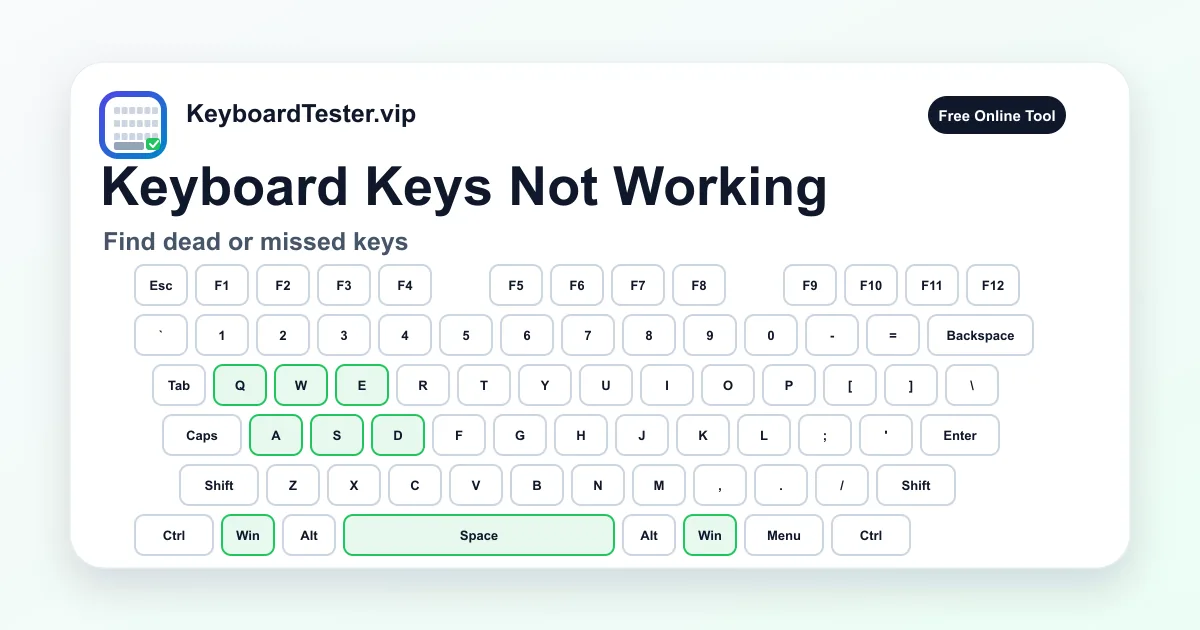
Tecla sospechosa
La tecla exacta que parece muerta, pegada, lenta o inestable
El test de tecla debe confirmar si registra, suelta y repite de forma predecible.
Teclas vecinas
Izquierda, derecha, arriba y abajo cuando existen
Ayudan a separar una tecla dañada de un problema de fila, columna o matriz.
Comparación de tamaño
Otra letra, otro modificador o una tecla estabilizada similar
Da una referencia práctica de presión, recorrido y respuesta para el test de tecla.
Pareja con modificador
Shift, Ctrl, Alt, Win, Command, Option y Menu con la tecla sospechosa
Muestra si la tecla funciona sola pero falla dentro de un atajo o combinación de juego.
Comparación por aplicación
La misma tecla en editor de texto, juego, navegador y este test
Si esta prueba pasa y una app falla, la causa probable está en software, foco o keybinds.
Revisión posterior
La misma secuencia tras limpieza o cambio de switch
Permite comparar resultados antes y después sin depender de la memoria.
Cuándo usar esta herramienta
Este diagnóstico es la herramienta correcta cuando el problema está concentrado en una tecla: una letra no aparece, un número exige demasiada presión, un modificador falla en atajos o una tecla de portátil se siente distinta. El comprobador completo sigue siendo útil, pero esta página llega antes al punto sospechoso.
La ventaja es que crea una línea base neutral. Si la revisión recibe el evento con normalidad, el hardware puede enviar esa tecla al navegador. Si la misma tecla falla en un juego, editor, hoja de cálculo o escritorio remoto, conviene revisar la configuración de esa app antes de comprar piezas.
También sirve para conversaciones con vendedores o técnicos. Un historial claro de pulsaciones, teclas vecinas y pruebas repetidas es más útil que decir simplemente que la tecla a veces no va.
Qué suele significar un fallo de una sola tecla
Una tecla que nunca aparece en esta prueba puede estar afectada por residuos, líquido, un switch gastado, un socket hot-swap dañado, una tijera de portátil rota, contacto de membrana, cable plano flojo o una tecla de sistema interceptada por el sistema operativo.
Una tecla que solo responde con mucha presión suele ser mecánica. Una tecla que aparece como otro símbolo suele ser layout, idioma, remapeo o modificador atascado. Una tecla que aparece dos veces con una pulsación indica chatter y necesita la prueba de doble pulsación.
Cómo evitar falsos positivos
Mantén la pestaña enfocada, suelta otras teclas y evita atajos del sistema mientras usas la herramienta. Print Screen, Fn, brillo, volumen, suspensión y algunas macros del fabricante pueden no llegar nunca al navegador.
Si la letra o símbolo no coincide, revisa el idioma de entrada y la distribución del sistema. Un teclado US, UK, ISO, JIS, Mac o remapeado puede hacer que una tecla sana parezca incorrecta.
Después de limpiar o reemplazar una tecla
Ejecuta el mismo diagnóstico antes y después del mantenimiento. En teclados mecánicos, retira la keycap solo si el diseño lo permite, limpia con herramientas seguras, recoloca la pieza y prueba de nuevo. En portátiles evita hacer palanca si no conoces el mecanismo.
Si un switch hot-swap sigue fallando, muévelo a otro socket solo si sabes hacerlo. Si el fallo sigue al switch, sospecha del switch. Si queda en la misma posición, el socket o la PCB son más probables.
Cuándo pasar a otra prueba
Quédate en esta página para diagnosticar una tecla concreta. Usa el comprobador completo si necesitas cubrir todo el teclado, el Ghosting Test si la tecla funciona sola pero falla con otras pulsadas, y la prueba de doble pulsación si una pulsación genera eventos repetidos.
Separar estos síntomas evita reparaciones equivocadas. Una tecla muerta, ghosting y chatter tienen causas distintas, sobre todo en teclados gaming, compactos y portátiles con fila Fn controlada por firmware.
Cómo interpretar esta prueba
| Síntoma | Causa probable | Siguiente paso |
|---|---|---|
| La tecla nunca se ilumina | Switch muerto, residuos, mecanismo de portátil dañado, membrana gastada, socket malo o contacto local | Compara con teclas vecinas, limpia con cuidado, prueba otra app y revisa la tecla si el fallo se repite. |
| Solo funciona con mucha presión | Desgaste mecánico, suciedad bajo la keycap, estabilizador doblado, tijera gastada o contacto débil | Repite la revisión presionando centro y bordes, limpia si es seguro y no fuerces teclas de portátil. |
| Aparece otra letra o símbolo | Distribución del sistema, idioma de entrada, remapeo, capa macro o modificador atascado | Cambia las etiquetas Windows/Mac si hace falta, revisa el layout del sistema y compara en un editor simple. |
| Una pulsación aparece dos veces | Chatter del switch, contacto sucio, repetición agresiva o conexión inalámbrica inestable | Usa la prueba de doble pulsación con umbral de 60-100 ms y repite esta prueba tras limpiar. |
| Funciona sola pero no en un atajo | Límite de rollover, ghosting, conflicto de atajos, modo juego o capa de firmware | Usa el Ghosting Test con la combinación exacta que falla durante el uso real. |
| Funciona aquí pero falla en una app | Foco de la app, keybind, extensión del navegador, captura de escritorio remoto o anti-cheat | Conserva el resultado dla herramienta como línea base y revisa los ajustes de entrada de esa app. |
FAQ sobre la herramienta
¿Para qué sirve este diagnóstico?
Esta página muestra si el navegador recibe un evento cuando pulsas una tecla física. Sirve para revisar una tecla sospechosa antes de hacer una prueba completa o comprar repuestos.
¿La revisión confirma que la tecla está rota?
Confirma que la tecla no llega al navegador si falla de forma repetida. Para concluir que está rota, compara con otras apps, revisa layout, conexión, batería, firmware y teclas especiales que el navegador quizá no puede ver.
¿Por qué la tecla funciona aquí pero no en un juego?
Si esta prueba la detecta, revisa keybinds del juego, foco, layout, overlay, anti-cheat, modo juego y si el fallo solo aparece dentro de una combinación de varias teclas.
¿Puede detectar teclas pegadas?
Sí. La herramienta puede mostrar si una tecla queda activa, se suelta tarde o responde de forma irregular. La causa física requiere limpieza o inspección del mecanismo.
¿Qué hago si una tecla de portátil solo responde al presionar fuerte?
Suele indicar suciedad, desgaste de tijera, daño de membrana o residuo líquido. Usa este diagnóstico para confirmar el patrón y evita hacer palanca si el mecanismo no es reparable por el usuario.
¿Por qué aparece otra letra?
Lo más común es una distribución o idioma de teclado diferente, remapeo, capa macro o modificador atascado. Esta página ayuda a separar configuración de daño físico.
¿Funciona en Mac y Windows?
Sí. La revisión usa eventos del navegador en Windows, macOS, Linux y ChromeOS. Algunas etiquetas cambian; usa el selector Windows/Mac cuando el nombre impreso no coincide.
¿Debería probar después de quitar una keycap?
Sí, si tu teclado permite quitarla sin riesgo. Ejecuta esta prueba antes de limpiar, limpia con cuidado, vuelve a colocar la keycap y repite la misma secuencia.
¿Qué pasa con Fn, brillo o volumen?
Muchas teclas Fn, brillo y volumen se manejan en firmware o sistema operativo, por eso esta herramienta en el navegador puede no verlas aunque funcionen.
¿El test guarda lo que escribo?
No. Este diagnóstico se ejecuta en el navegador para actualizar el teclado visual y el historial local. Aun así, no escribas contraseñas ni datos privados en una página pública de prueba.