
Probar Botón del Teclado Guía
Probar botón del teclado responde la duda más práctica: ¿el botón que acabo de presionar registró o no? No necesitas saber si la pieza es keycap, switch, tijera de portátil, membrana o socket hot-swap. Pulsa el botón sospechoso y mira si la posición correspondiente se ilumina en el navegador.
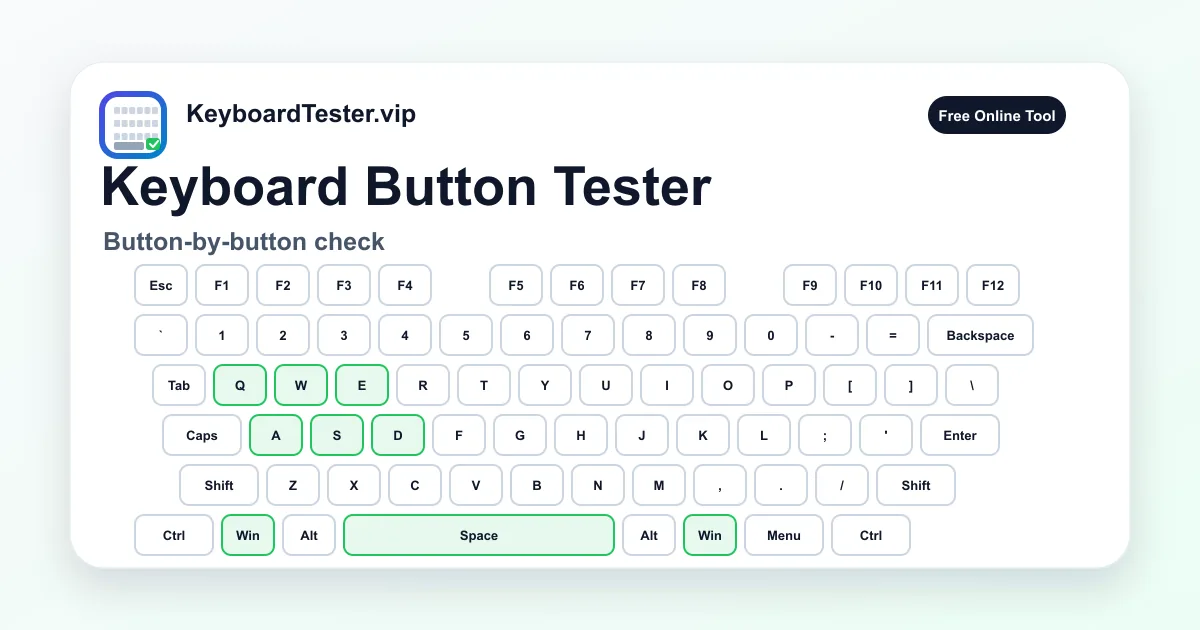
Esta página no es una copia del test de una tecla. Aquí importa cómo se comporta el botón físico: presión ligera, presión normal, mantener, soltar, borde izquierdo, borde derecho y comparación con botones vecinos. Ese patrón ayuda a ver botones duros, teclas pegadas, fallos de borde, liberación lenta o doble entrada.
Conviene probar botón del teclado después de quitar una keycap, limpiar polvo, notar una tecla de portátil floja, sospechar de un switch mecánico que solo funciona inclinado o validar un teclado usado. Si el botón funciona aquí pero un atajo falla, el siguiente paso es ghosting, keybind o configuración de la app.
Checklist para probar botón del teclado
- 1
Haz clic en la página para que el navegador reciba entradas.
- 2
Pulsa el botón sospechoso una vez y confirma si se ilumina la tecla visual.
- 3
Mantén el botón un segundo y comprueba que se apaga al soltar.
- 4
En Space, Enter, Shift y Backspace, pulsa centro, borde izquierdo y borde derecho.
- 5
Compara el botón sospechoso con uno vecino de tamaño y tacto similares.
- 6
Si una pulsación crea dos letras, usa Doble Pulsación después de esta revisión física.
- 7
Anota el resultado antes de limpiar para comparar el mismo síntoma después.
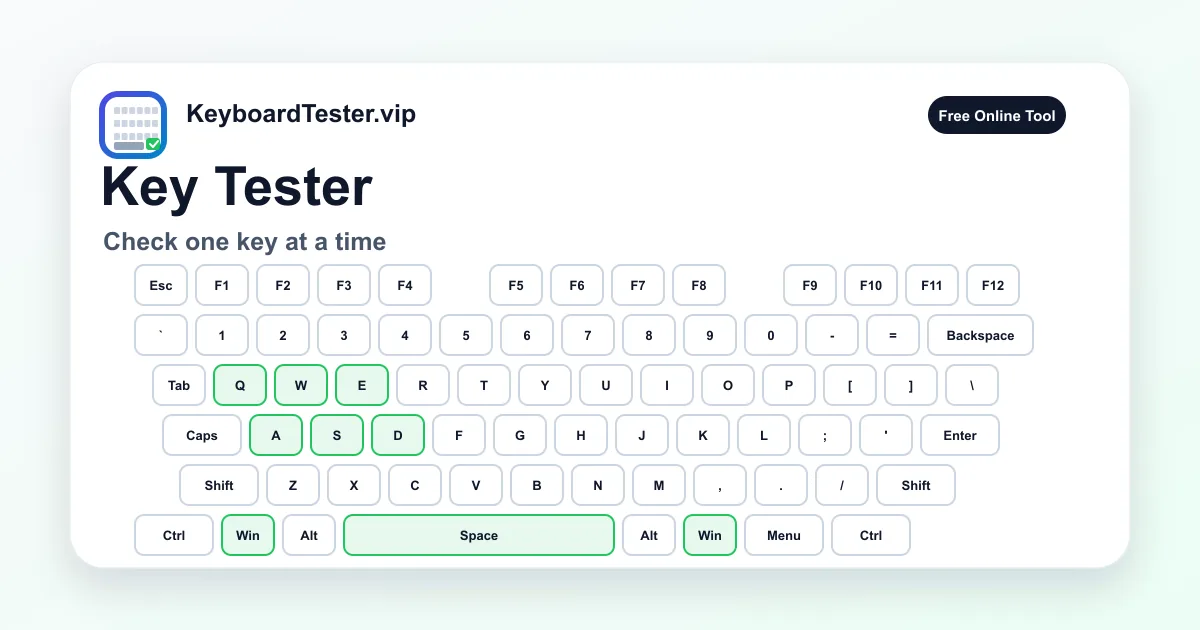
Secuencia de revisión física
- 1
Pulsa una vez
Pulsa el botón sospechoso una vez al probar botón del teclado y verifica si la tecla visual se ilumina enseguida.
Observa: Sin iluminación puede significar que el navegador no recibió entrada, que el botón está bloqueado o que hay un problema físico o de conexión.
- 2
Mantén y suelta
Mantén el mismo botón brevemente y suéltalo. Observa si el estado activo desaparece al levantar el dedo.
Observa: Un botón que queda activo puede indicar mecanismo pegado, suciedad, switch que no vuelve o keycap rozando.
- 3
Compara presión ligera y normal
Pulsa suave y luego con fuerza normal de escritura. No fuerces teclas de portátil ni switches low-profile frágiles.
Observa: Si solo responde al presionar fuerte, puede haber desgaste de contacto, suciedad, switch dañado o keycap mal asentada.
- 4
Prueba bordes en botones anchos
En Space, Enter, Shift, Backspace y botones anchos, pulsa centro, lado izquierdo y lado derecho.
Observa: Fallo solo en un borde suele apuntar a estabilizador, keycap, tijera o alineación física, no a layout del sistema.
- 5
Compara con vecinos
Prueba botones cercanos con la misma velocidad y presión.
Observa: Un solo botón malo parece local. Varios cercanos sugieren fila, columna, conector, derrame o matriz.
- 6
Repite tras una acción segura
Después de limpiar, recolocar keycap, cambiar USB, cargar batería o usar modo cable, repite la misma secuencia.
Observa: Una reparación útil debe cambiar el mismo síntoma registrado antes, no solo mejorar la sensación subjetiva.
Botón, tecla, keycap y switch no son lo mismo
Mucha gente dice botón para referirse a la parte visible que presiona. En un teclado mecánico, la keycap está encima del switch. En muchos portátiles, la tecla usa una tijera y contacto de membrana. En teclados low-profile, desmontar puede ser más delicado.
Probar botón del teclado permite empezar sin nombrar cada pieza. Primero demuestra si el navegador ve la pulsación. Después el síntoma indica si el problema está en la superficie, keycap, contacto, estabilizador, layout, conexión o firmware.
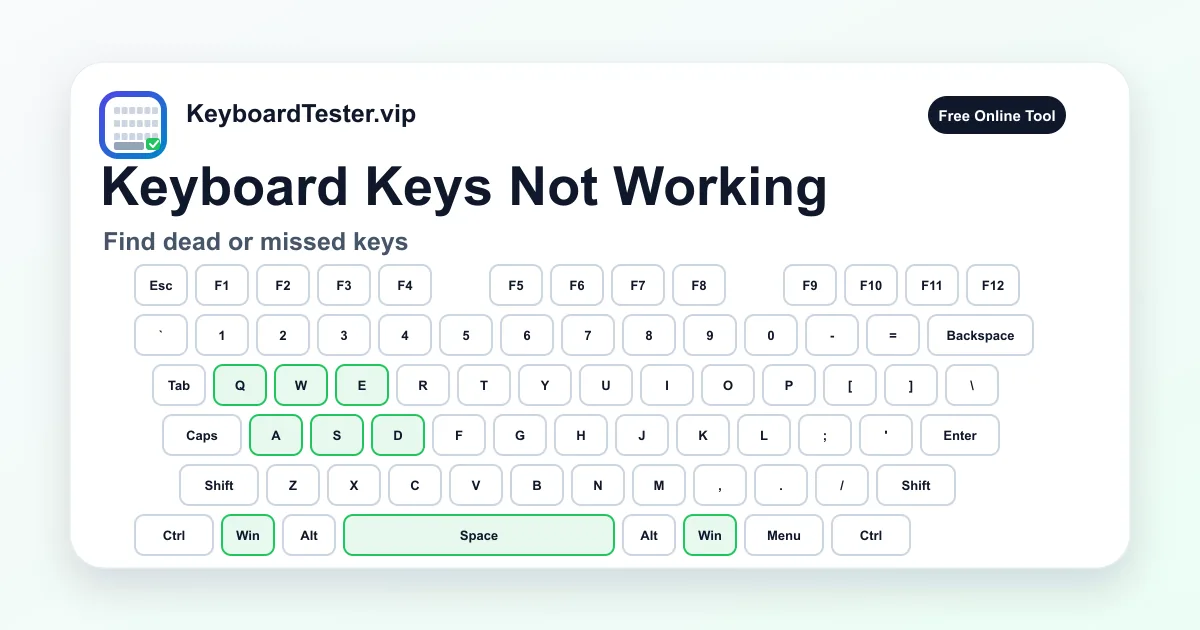
La presión y el ángulo cambian el diagnóstico
Un botón sano registra con fuerza normal y se libera limpio. Si solo funciona fuerte, en un ángulo o en el centro pero no en los bordes, el problema probablemente es físico. Los botones anchos añaden estabilizadores, que pueden fallar aunque el switch funcione.
No uses fuerza como reparación. La prueba busca observar el patrón, no romper la pieza. Las teclas de portátil y low-profile se dañan fácil al hacer palanca o presionar demasiado.
Cuando el botón está bien pero el resultado no
Si el botón se ilumina pero escribe otro carácter, revisa distribución, idioma, remapeo, macros y modificadores atascados. El botón físico puede estar bien mientras el sistema interpreta otra salida.
Si funciona aquí pero no en un juego o aplicación, revisa esa app. Juegos, escritorios remotos, accesibilidad, extensiones y gestores de atajos pueden capturar botones después de que el hardware ya registró la entrada.
Comprobaciones seguras antes de reemplazar
Empieza por lo de bajo riesgo: reconectar, otro puerto USB, cargar batería, pasar de inalámbrico a cable y limpiar suciedad visible. En teclados hot-swap, mueve el switch solo si sabes hacerlo. Luego repite la misma rutina.
Si el problema se mueve con el switch, sospecha del switch. Si queda en el mismo socket, revisa socket, PCB o soldadura. En portátiles, no retires la tecla si el modelo no está diseñado para servicio fácil.
Cuándo usar otra prueba
Si una pulsación genera dos entradas, usa Doble Pulsación. Si funciona sola pero falla en combinación, usa Ghosting Test. Si falta revisar todo el teclado, usa el test completo. Si el símbolo es incorrecto, usa distribución de teclado.
Separar síntomas evita diagnósticos falsos. Esta página está enfocada en tacto, presión y respuesta física del botón.
Cómo leer síntomas físicos
| Síntoma | Causa probable | Siguiente paso |
|---|---|---|
| El botón nunca se ilumina | Switch muerto, membrana, mecanismo de portátil, conexión o tecla especial no visible al navegador | Prueba un botón vecino normal y compara en otra app. |
| Solo funciona al presionar fuerte | Suciedad, contacto gastado, estabilizador doblado, keycap mal colocada o switch usado | Limpia con cuidado, recoloca si es seguro y evita forzar portátiles. |
| Queda activo al soltar | Keycap pegada, suciedad, retorno dañado o switch que no vuelve | Compara el recorrido con un botón vecino similar. |
| Escribe otro carácter | Distribución, idioma, remapeo, macro o modificador atascado | Abre la prueba de distribución antes de cambiar hardware. |
| Una pulsación duplica letras | Chatter, contacto sucio, switch gastado o repetición agresiva | Usa Doble Pulsación con umbral de 60-100 ms. |
| Varios botones cercanos fallan | Matriz, cable plano, líquido, pista PCB o conector | Trátalo como patrón de zona, no como un solo botón. |
FAQ para probar botón del teclado
¿Botón del teclado y tecla son lo mismo?
En uso diario casi sí. Técnicamente puede incluir keycap, switch, tijera, membrana, firmware y distribución.
¿Para qué sirve probar botón del teclado?
Sirve para ver si una pulsación física llega al navegador y para detectar presión dura, botón pegado, borde fallando, carácter incorrecto o duplicación.
¿Puedo probar botones de portátil?
Sí, siempre que envíen eventos normales. Es una primera revisión segura antes de tocar mecanismos delicados.
¿Qué significa que solo funcione presionando fuerte?
Suele apuntar a desgaste, suciedad, keycap mal asentada, switch dañado o mecanismo de portátil inestable.
¿Por qué se ilumina pero escribe otra letra?
Normalmente es distribución, idioma, remapeo, macro o modificador. Usa la prueba de distribución.
¿Por qué una pulsación escribe dos veces?
Puede ser chatter o contacto sucio. Usa Doble Pulsación para medir el intervalo.
¿Debo quitar la keycap antes?
No. Prueba antes. Si la quitas de forma segura, repite la prueba después para comparar.
¿Qué hago si falla un borde de Space?
Revisa estabilizador, keycap o mecanismo. Los botones anchos deben probarse en centro y bordes.
¿Se guardan mis pulsaciones?
No. La actividad se muestra localmente en el navegador. No escribas contraseñas en páginas públicas.
¿Cuándo uso el test completo?
Cuando quieres comprobar todo el teclado o no sabes qué zona falla. Esta página es para un botón físico sospechoso.