
Probar Distribución de Teclado Guía
Probar distribución de teclado sirve cuando la tecla funciona, pero el carácter que aparece en una app no coincide con la leyenda impresa. El navegador recibe la pulsación, aunque la distribución del sistema, el idioma de entrada, el mapa US/UK, ISO/ANSI, AltGr, una tecla muerta o un remapeo cambian el resultado.
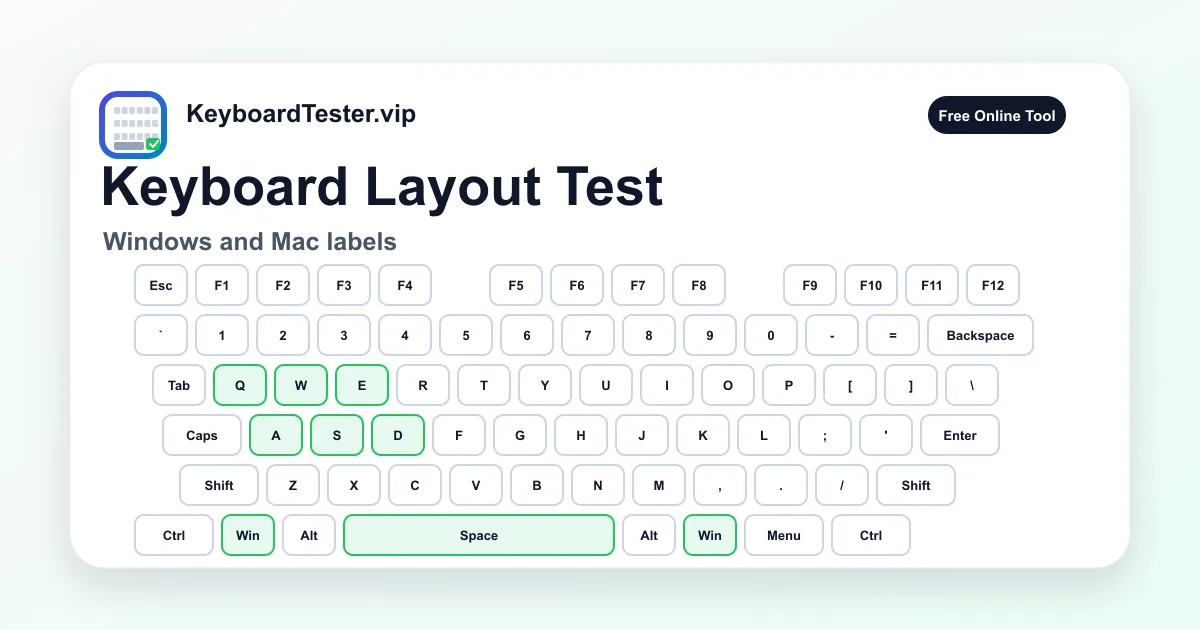
Esta página compara la posición física con etiquetas Windows y Mac. Es útil si @ y comillas aparecen intercambiados, la barra invertida no está donde esperas, AltGr produce símbolos distintos, Command y Option se comportan como Win y Alt, o un portátil no coincide con un teclado completo.
Antes de reemplazar hardware, conviene probar distribución de teclado. Si la tecla se ilumina siempre pero el símbolo cambia, revisa idioma, fuente de entrada, layout, remapeadores y capas de modificadores. Si la tecla nunca se ilumina, usa primero un comprobador de teclado o test de tecla.
Checklist para probar distribución de teclado
- 1
Haz clic en la página y confirma que letras normales como A, S y D se detectan.
- 2
Cambia entre etiquetas Windows y Mac si Win, Command, Alt, Option o Meta no coinciden.
- 3
Pulsa comillas, punto y coma, corchetes, barra, barra invertida, guion, igual, coma, punto y tecla grave.
- 4
Compara US, UK, español, latinoamericano e internacional para @, ñ, acentos, barra invertida y Enter.
- 5
Prueba Shift, Alt, AltGr, Option, Command, Win y Ctrl en ambos lados cuando existan.
- 6
Si el símbolo sigue mal, revisa idioma del sistema, distribución activa y software de remapeo.
Secuencia de revisión de layout
- 1
Confirma que la tecla registra
Empieza por A, Espacio, Enter y varias teclas de la fila numérica. La distribución solo tiene sentido si el teclado visual responde.
Observa: Si las teclas normales no se iluminan, el problema es foco, conexión, navegador o hardware, no distribución.
- 2
Compara etiquetas de plataforma
Activa etiquetas Windows y Mac, y compara Win, Command, Alt, Option, Ctrl, Menu y Meta con tu teclado físico.
Observa: Una misma posición puede tener nombres distintos. Probar distribución de teclado debe aclarar la etiqueta, no declarar la tecla rota.
- 3
Revisa símbolos y puntuación
Pulsa comillas, punto y coma, corchetes, slash, backslash, guion, igual, coma, punto, grave y símbolos de números.
Observa: Los símbolos incorrectos suelen indicar distribución US/UK/española, idioma de entrada, AltGr, tecla muerta o remapeo.
- 4
Mira la forma física
Compara la forma de Enter, tamaño de Shift izquierdo, tecla extra cerca de Shift, posición de backslash y zona de puntuación.
Observa: ISO, ANSI, latinoamericano, español, portátil y compacto pueden mover teclas sin que exista un fallo físico.
- 5
Prueba capas de modificadores
Mantén Shift, AltGr, Option, Command o Win mientras pulsas el símbolo problemático en el mismo orden.
Observa: Las capas pueden generar acentos, caracteres alternativos, atajos o teclas muertas. Anota si el problema ocurre solo o con modificador.
- 6
Cambia una configuración y repite
Cambia la distribución del sistema o fuente de entrada y repite exactamente las mismas teclas.
Observa: Si el resultado cambia con el ajuste, el teclado probablemente está sano y el problema era configuración.
Zonas de distribución
Modificadores
Win, Command, Option, Alt, Ctrl, Menu, Meta
Relacionar nombres de Windows, Mac y navegador con la posición física.
Fila numérica
1-0, símbolos con Shift, grave, guion, igual
Detectar diferencias US, UK, español, latinoamericano e internacional.
Puntuación
Comillas, punto y coma, corchetes, slash, backslash, coma, punto
Donde aparecen la mayoría de caracteres incorrectos.
Forma ISO y ANSI
Enter, Shift izquierdo, tecla extra, backslash
Separar distribución física de una expectativa visual equivocada.
Acentos y tecla muerta
´, `, ^, AltGr, Option, vocales acentuadas
Revisar entradas comunes en español y escritura multilingüe.
Ajustes del sistema
Idioma, fuente de entrada, distribución activa, remapeador
Confirmar si el software controla el símbolo final.
Cuándo conviene probar distribución de teclado
Conviene probar distribución de teclado cuando la tecla se detecta, pero el carácter no coincide con la etiqueta. Casos típicos son @ y comillas cambiados, ñ o acentos ausentes, barra invertida movida, símbolo de moneda incorrecto o Command y Option actuando distinto en Windows.
Si una tecla nunca aparece en el teclado visual, este no es el primer diagnóstico. Usa un comprobador de teclado o test de tecla. Si aparece siempre pero escribe algo inesperado, la página de distribución es la herramienta correcta.
US, UK, español, latinoamericano, ANSI e ISO
Muchos errores vienen de mezclar teclado físico y distribución del sistema. ANSI suele tener Enter rectangular y Shift izquierdo largo. ISO tiene Enter alto y una tecla extra. Las distribuciones española y latinoamericana agregan ñ, acentos y posiciones distintas para signos.
Probar distribución de teclado ayuda a detectar esas pistas antes de culpar al switch. Un teclado español configurado como US puede registrar todas las teclas y aun así escribir símbolos confusos en contraseñas, código, correo y formularios.
Windows, Mac y nombres de modificadores
Windows usa Win y Alt; Mac usa Command y Option. El navegador puede llamar Meta a la misma zona. La comparación visual ayuda a saber si hay un fallo real o solo una diferencia de nombres entre plataformas.
Si usas teclado Mac en Windows o teclado Windows en macOS, prueba etiqueta y comportamiento. Command puede actuar como Win, Option como Alt o AltGr, y eso puede ser normal según el sistema operativo.
Por qué los símbolos salen mal
Los símbolos incorrectos casi siempre son configuración: distribución activa, idioma, AltGr, tecla muerta, capa Option, remapeador, extensión o app. Probar distribución de teclado muestra si la posición física es estable aunque el carácter cambie.
Quienes escriben código, idiomas o documentos largos deben revisar puntuación: llaves, corchetes, slash, backslash, comillas, punto y coma, guion, igual, grave y símbolos de moneda.
Qué hacer tras confirmar el mismatch
Cambia una sola cosa: pasa de US a español, elimina una fuente de entrada, desactiva un remapeador o prueba otro navegador. Repite las mismas teclas para que la comparación sea válida.
Si el fallo sigue a la configuración, guarda el layout correcto. Si una tecla falla en cualquier distribución, vuelve al test de tecla o al comprobador completo porque ya parece entrada física.
Cómo interpretar el mismatch
| Síntoma | Causa probable | Siguiente paso |
|---|---|---|
| La tecla se ilumina pero escribe otro símbolo | Distribución del sistema, idioma, AltGr, tecla muerta o remapeo | Cambia una distribución y repite la misma tecla. |
| Command, Option, Win o Alt no coinciden | Nombres distintos entre Windows, Mac y navegador | Usa el cambio de etiquetas y prueba un atajo seguro. |
| Solo falla puntuación | Layout regional o símbolos con Shift diferentes | Prueba corchetes, slash, backslash, comillas y fila numérica en orden. |
| La tecla nunca se ilumina | Fallo físico, conexión, foco o navegador | Usa test de tecla antes de seguir con distribución. |
| Solo falla una app | Keymap de app, terminal, remoto, extensión o input method | Usa esta página como baseline y revisa esa app. |
| Cambia al cambiar fuente de entrada | El teclado está bien y manda la configuración | Deja activa la distribución correcta y elimina las no usadas. |
FAQ de distribución de teclado
¿Qué hace probar distribución de teclado?
Compara posición física, etiqueta impresa, nombre del modificador y carácter producido por el sistema. Sirve para símbolos incorrectos, no para teclas muertas.
¿Detecta automáticamente ANSI o ISO?
El navegador no siempre detecta la forma física, pero puedes comparar Enter, Shift izquierdo, tecla extra y backslash con la referencia visual.
¿Por qué sale @ cuando pulso comillas?
Suele ser mezcla de distribución US, UK, español o latinoamericana. Cambia la distribución del sistema y repite la misma tecla.
¿Por qué no aparece la ñ?
Puede que esté activa una distribución sin ñ. Revisa idioma de entrada, distribución española o latinoamericana y cualquier remapeo.
¿Los símbolos incorrectos significan teclado roto?
Normalmente no. Si la tecla se ilumina, el problema suele ser layout o software. Hardware es más probable cuando la tecla nunca registra.
¿Puedo probar un portátil?
Sí. Solo ten en cuenta que los portátiles mueven teclas y omiten algunas posiciones de teclado completo.
¿Qué hago si solo falla en una app?
Si aquí funciona, revisa keymap, idioma, terminal, escritorio remoto, extensión o accesos directos de esa app.
¿La página cambia mi distribución?
No. Solo muestra lo que llega al navegador. Cambia la distribución desde Windows, macOS o software del fabricante.
¿Debo usar también el comprobador completo?
Sí si alguna tecla no se ilumina. Esta página es para layout; el comprobador completo es para cobertura física.
¿Por qué AltGr cambia los símbolos?
AltGr activa una capa usada por muchas distribuciones para caracteres extra. Es normal que modifique símbolos.